Коротко: принимайте товар сканером, а не «на глаз»: сканируете каждую единицу, сверяете факт с накладной и заказом и только потом подписываете документы. Всё, что не сошлось, фиксируете актом сразу, при водителе. В 1С поступление проводят на фактически принятое количество.
Что понадобится
- Накладная поставщика (бумажная или электронная) и, если был, «Заказ поставщику» в 1С.
- Сканер: ТСД, смартфон с камерой или Bluetooth-сканер.
- Права на документ «Поступление товаров» в 1С:Розница для Казахстана.
- Место для приёмки, где принятый товар не смешается с непринятым.
1. Как подготовить приёмку до приезда машины?
Что сделать: откройте заказ поставщику и проверьте, что все товары из него есть в справочнике со штрихкодами. Новые позиции заведите заранее.
Что увидите: при сканировании каждая позиция находится по штрихкоду, а не по названию.
Если не получилось: товар «не находится» — у карточки нет штрихкода или у упаковки нет своего кода. Добавьте штрихкод в карточку до приёмки.
2. Как сверить товар с накладной?
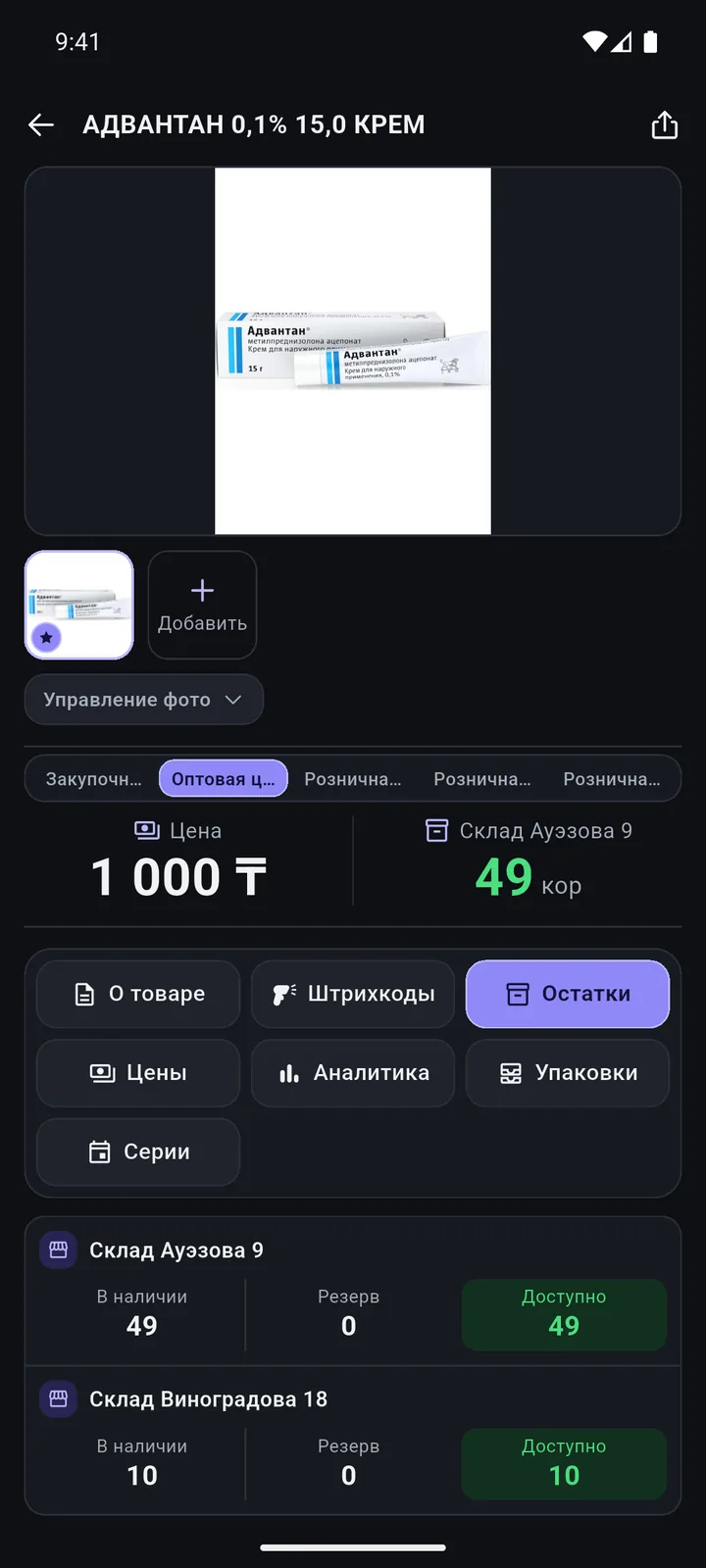
Что сделать: сканируйте каждую единицу. Большие партии одного товара — один скан и количество цифрами. Коробки — штрихкодом упаковки.
Что увидите: по каждой строке — сколько по плану и сколько по факту.
Если не получилось: коробку посчитали за одну штуку. У упаковки в 1С должен быть свой штрихкод и коэффициент (например, 12 шт.).
3. Какие расхождения бывают и как их поймать?
| Расхождение | Как выглядит при сканировании | Что сделать |
|---|---|---|
| Недовложение | Факт меньше плана | Отметить в накладной или акте |
| Излишек | Факт больше плана | Принять с согласия поставщика или вернуть |
| Пересорт | Чужой штрихкод «нет в плане» | Отложить, согласовать с поставщиком |
| Упаковка вместо штуки | Количество в 12 раз меньше | Проверить коэффициент упаковки |
| Товара нет в базе | Штрихкод не найден | Завести карточку до проведения |
| Брак, повреждение | — | Не сканировать, оформить отдельно |
| Ошибка ручного ввода | Странные количества | Пересканировать строку |
Пересорт и недовложение часто приходят вместе: одного вкуса или размера меньше, похожего — больше. Не принимайте «чужой» товар вместо заказанного молча: если поставщик согласен на замену, поступление оформляют на то, что реально приехало, иначе товар возвращают с той же машиной. Для товаров с серией и сроком годности сверяйте ещё и дату на упаковке — короткий срок лучше отклонить при приёмке, чем списывать через месяц.
4. Как оформить акт о расхождениях?
Что сделать: при водителе или экспедиторе запишите, что не сошлось: товар, количество по накладной, по факту, причину. Пусть он подпишет.
В 1С:Розница 3.0 включите опцию «Корректировки поступлений»: «Настройки» → «Еще больше возможностей» → «Закупки». В приходной накладной по ссылке «Расхождения» отметьте флажок «Проверять расхождения с входящим документом» — появятся колонки «Количество по вх. документу», «Количество по факту» и «Расхождения». На основании оформляют акт о расхождениях и корректировку поступления (по руководству 1С:Розница 3.0, глава «Расхождения при поступлении товаров»).
В 1С:Розница 2.3 поступление проводят на фактическое количество, а акт согласуют с поставщиком на бумаге.
Что увидите: количество в поступлении совпадает с тем, что реально лежит на складе.
Если не получилось: поставщик выставил ЭСФ на полное количество. Исправленный или дополнительный ЭСФ выписывает поставщик — сообщите ему по акту.
5. Как принять маркированный товар?
Что сделать: сканируйте коды маркировки (DataMatrix), а не обычный штрихкод, и сверяйте их с электронными документами поставщика. В 1С:Розница для Казахстана 2.3 приёмка маркированного товара идёт в документах сервиса маркировки (с релиза 2.3.8.1 — сервис «1С:Маркировка» для ИС МПТ).
Что увидите: каждый код принят на ваш баланс в системе маркировки «Таңба».
Если не получилось: код не читается или его нет в документе поставщика — товар откладывают и не продают до выяснения. Подробнее — в статье «Что такое маркировка товаров в Казахстане».
6. Что делать с товаром, которого нет в базе?
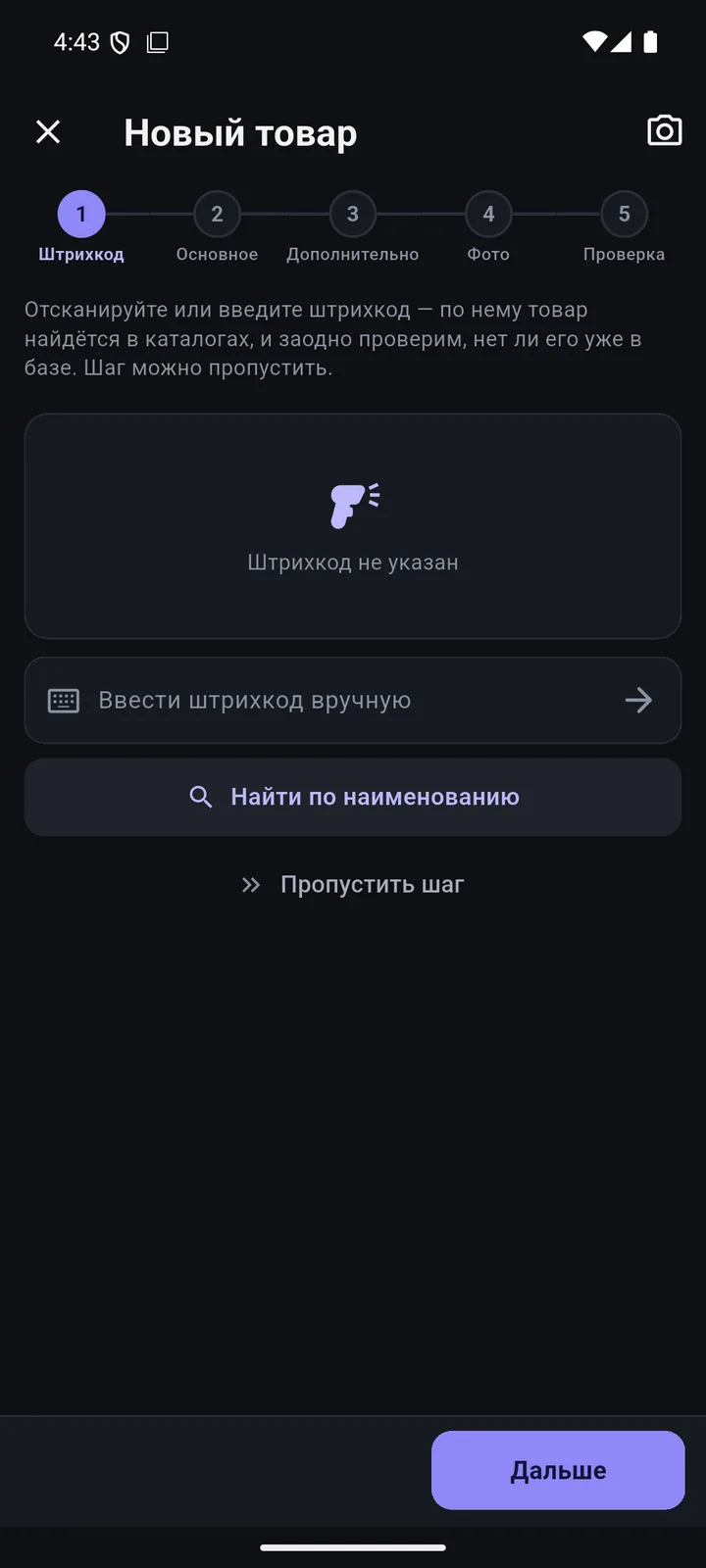
Что сделать: не откладывайте на вечер. Заведите карточку по штрихкоду с наименованием и кодом из Национального каталога товаров (НКТ).
Что увидите: строка с новым товаром в документе, без дубля карточки.
Если не получилось: нашли по названию и создали вторую карточку — потом остатки «разъедутся» по двум позициям. Ищите только по штрихкоду.
7. Какой регламент приёмки закрепить в магазине?
- Принимает один ответственный, второй — проверяет спорные позиции.
- Накладную подписывают только после сканирования всей поставки.
- Брак и пересорт — в отдельную зону, без сканирования в приёмку.
- Акт о расхождениях — сразу, с подписью водителя.
- Поступление в 1С — в тот же день, затем проверка цен и ценники.
Частые ошибки
- Подписали накладную до пересчёта → недостачу уже не доказать → считайте до подписи.
- Приняли на не тот склад → касса продаёт в минус → проверяйте склад в документе.
- Документ записан, но не проведён → товар на полке, остатка нет → проведите поступление.
- Ручной ввод вместо скана → пересорт и лишние нули → сканируйте каждую позицию.
С телефона
В TSD Expert приёмка делается у машины:
- «Приёмка» → склад и поставщик, либо задание из 1С (заказ поставщику).
- Сканирование камерой, сканером ТСД или Bluetooth-сканером. По заданию видно «из N по плану», излишек подсвечен красным с сигналом.
- «Отправить в 1С» — документ попадает в рабочее место «Документы ТСД» и становится «Поступлением товаров». Без связи он ждёт в очереди и уходит сам.
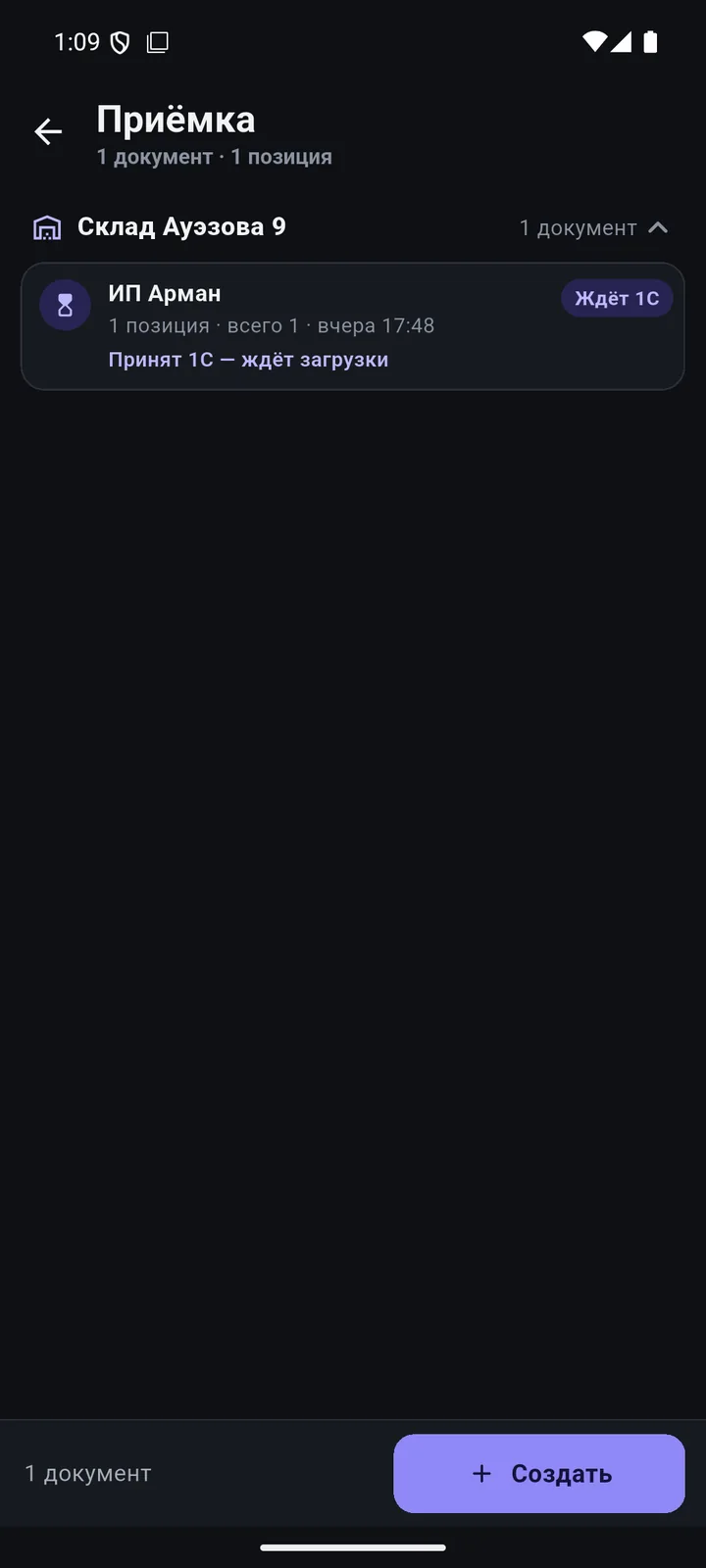
Складские документы в TSD Expert отмечены «Бета»: работают и проверены на тестовых базах.
Что дальше
- Как оформить сам документ в 1С — Поступление товаров в 1С:Розница.
- Как выглядит приёмка с телефона — Приёмка товара.
Коротко о главном
Как правильно принять товар в магазине?
Сверьте накладную с заказом, отсканируйте каждую позицию, сравните факт с документом и только потом подписывайте накладную. Расхождения фиксируйте сразу актом, а в 1С проводите поступление по фактическому количеству.
Что делать, если при приёмке товара недостача?
Не подписывайте накладную «как есть»: отметьте недостачу в накладной или составьте акт о расхождениях с подписью водителя или экспедитора. В 1С поступление оформляют на фактически принятое количество.
Как оформить акт о расхождениях при приёмке в 1С?
В 1С:Розница 3.0 акт оформляется из приходной накладной после включения опции «Корректировки поступлений». В редакции 2.3 расхождение обычно отражают фактическим количеством в поступлении и бумажным актом с поставщиком.
Как принимать маркированный товар?
Коды маркировки сканируют поштучно или по упаковке и сверяют с электронными документами поставщика. В 1С:Розница для Казахстана 2.3 это делается в документах сервиса маркировки; в TSD Expert есть модуль маркировки Таңба — он входит в тарифы «Оптимальный» и «Расширенный».
Можно ли принять товар со смартфона без ТСД?
Да. В TSD Expert приёмку собирают камерой телефона или Bluetooth-сканером: приложение показывает расхождения с заданием и отправляет документ в 1С:Розница как «Поступление товаров».