
Краткий ответ
Права задают через группы доступа и профили; проверять их нужно под учетной записью самого сотрудника.
Применимость
1С:Бухгалтерия для Казахстана, редакция 3.0. Исходный материал: 30.09.2021; конкретный релиз в источнике не указан. Меню и результат сверены по переданному источнику. В живой базе действия не выполнялись.
Подготовка
Составьте список рабочих операций и разрешенных организаций пользователя.
По шагам
- Откройте «Администрирование → Настройки пользователей и прав».
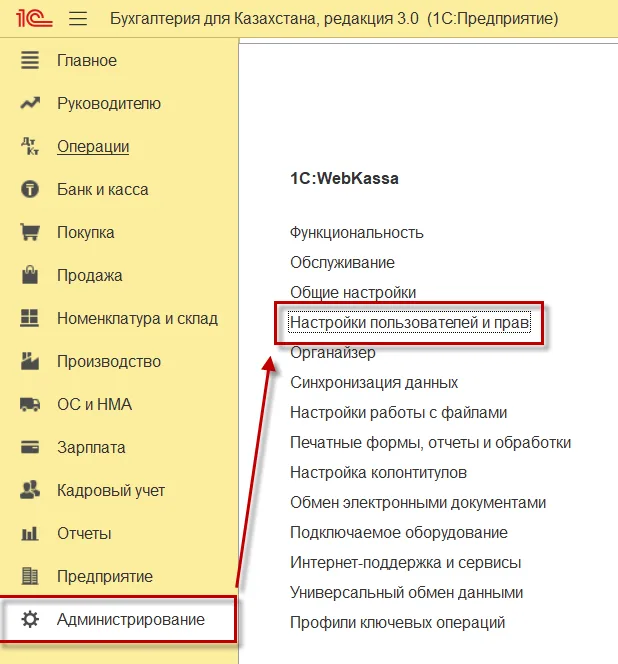
К шагу 1: Переход к настройкам пользователей и прав. Реальный экран из переданного локального источника. Источник: 1С:ИТС, 30.09.2021; 3.0; конкретный релиз не указан. Значения и имена в снимке — пример источника.
-
В списке пользователей создайте или выберите учетную запись работника.
-
В настройках доступа назначьте подходящую группу и ограничения на уровне записей, если они используются.
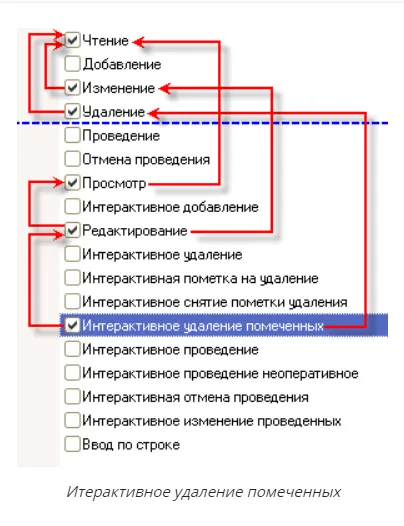
К шагу 3: Пример состава прав; назначение групп выполняется в пользовательских настройках. Реальный экран из переданного локального источника. Источник: 1С:ИТС, 30.09.2021; 3.0; конкретный релиз не указан. Значения и имена в снимке — пример источника.
- Повторно войдите под этим пользователем и проверьте чтение, создание и проведение его рабочих документов.
Как проверить результат
Рабочие операции доступны, а документы запрещенных организаций не открываются.
Типовая ошибка
Назначение полных прав всем сотрудникам отменяет смысл разграничения доступа.
Вопрос и ответ
Чем группа доступа отличается от пользователя?
Пользователь определяет учетную запись, а группа задает набор допустимых действий и ограничений для своих участников.
Связанные инструкции
Источники
- Исходная инструкция 1С:ИТС: Права доступа в конфигурации «Бухгалтерия для Казахстана». Локальный материал предоставлен пользователем.