
Краткий ответ
Откройте «Зарплата → Налогообложение → Заявление на предоставление вычетов ИПН», выберите сотрудника, задайте начало и при необходимости окончание действия, подберите подтвержденные вычеты. После фактического получения заявления установите «Наличие заявления» и проведите документ. Затем проверьте назначение в карточке физического лица.
Этот документ регистрирует право на вычет. Рассчитанный налог проверяют следующим этапом — после расчета удержаний, а не по одному факту проведения заявления.
Применимость и дата проверки
1С:Бухгалтерия для Казахстана, редакция 3.0. Интерфейс и поведение проверены по переданному материалу ИТС от 06.04.2026. Точный номер релиза в нем не указан; проверка в работающей базе не выполнялась. Дата исследования — 17.10.2026.
Для базового вычета величина 30 МРП в месяц с 2026 года подтверждена официальным разъяснением КГД. Эта инструкция показывает регистрацию заявления. Она не заменяет проверку права конкретного человека, вида дохода и налогового периода.
На настоящих снимках источника встречаются демонстрационные сотрудники и дополнительные социальные вычеты. Они иллюстрируют расположение полей. Не добавляйте социальный вычет только потому, что он есть на картинке.
Пример, который разбираем
Условный учебный пример: бухгалтер получил заявление одного сотрудника о применении базового вычета с февраля 2026 года, без указанной даты окончания. Подтвержденных оснований для дополнительных социальных вычетов в этом примере нет.
Цель — получить одно действующее назначение нужному человеку с февраля. Фамилии и суммы со снимков не нужно переносить в свою базу; пример не является описанием реального клиента.
Что подготовить
- Само заявление работника: проверьте, кому оно адресовано и с какого месяца сотрудник просит применять вычет.
- Карточку нужного сотрудника и связанного физлица. Сверяйте человека по идентификаторам вашей базы, а не только по похожей фамилии.
- Перечень вычетов, на которые действительно есть основание. Для социального вычета нужны соответствующие подтверждения; в нашем примере он не назначается.
- Решение о сроке: бессрочно либо до определенной даты. Если в программе уже есть заявление, сначала посмотрите его период и состав, чтобы не создать непонятное повторное назначение.
По шагам
1. Откройте заявление именно нужного сотрудника
Перейдите «Зарплата → Налогообложение → Заявление на предоставление вычетов ИПН» и создайте документ для выбранного работника. В поле «Сотрудник» укажите человека из подготовленного заявления. Сопоставьте организационную принадлежность и структурную единицу с данными вашей базы.
После выбора сотрудника вы работаете с его назначением. Это еще не означает, что вычет уже предоставлен или налог пересчитан. Перед продолжением проверьте фамилию и основание: ошибка здесь перенесет право на другого человека.
2. Разделите дату документа и месяц применения
В поле «Месяц» укажите февраль 2026 — начало действия в нашем примере. Дата документа отражает зарегистрированное заявление и не должна подменять месяц, с которого оно применяется.
Поле «Действует по» в нашем примере оставьте пустым, потому что окончание не задано. Источник описывает такое заявление как бессрочное: оно действует до соответствующего прекращения. Если заявление ограничено сроком, заполните окончание. Для продолжения после этого срока понадобится новое заявление.
Проверьте: на форме выбран нужный месяц; дата окончания заполнена только при наличии ограничения. Не ставьте конец года автоматически, если основание этого не требует.
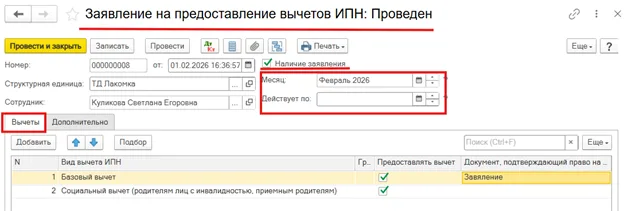
Поля месяца и окончания действия в форме заявления; дополнительные вычеты снимка не переносятся автоматически. Источник; 06.04.2026; 3.0; точный релиз не указан. Реальный снимок из переданной пользователем базы.
3. Подберите базовый вычет и уберите неподтвержденные назначения
На вкладке «Вычеты» нажмите «Подбор» и выберите действующий «Базовый вычет». Он появится отдельной строкой табличной части. Убедитесь, что для этой строки установлен признак «Предоставлять вычет».
В нашем примере в составе остается только базовый вычет. Дополнительные социальные вычеты выбираются при наличии собственных оснований; их нельзя назначать всем работникам по умолчанию.
Вычеты по ОПВ, ВОСМС и СО по ГПХ в заявление не добавляйте. Материал от 06.04.2026 прямо отделяет их от вычетов, требующих такой регистрации: они предоставляются при расчете вне зависимости от присутствия в заявлении.
Что должно получиться: в табличной части виден нужный заявляемый вычет, а состав строк объясняется полученными документами. Самостоятельно менять нормативные размеры или порядок вычетов ради нужного итога здесь не требуется.
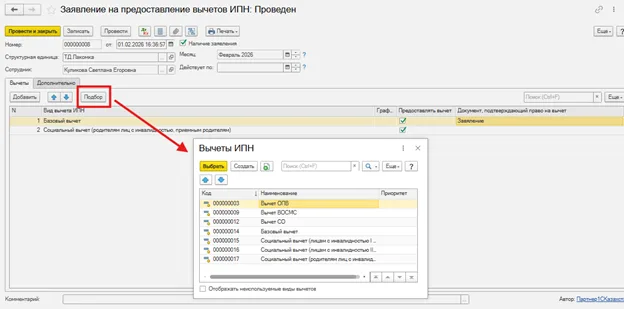
Команда «Подбор» и справочник вычетов: выбирается подтвержденный вид. Источник; 06.04.2026; 3.0; точный релиз не указан. Реальный снимок из переданной пользователем базы.
4. Укажите основание, если оно требуется для выбранного вычета
Проверьте колонку «Документ, подтверждающий право на вычет». Источник предусматривает хранение сведений о подтверждении в заявлении. Для нашего базового вычета основанием служит полученное заявление работника; дополнительные социальные основания нужно проверять отдельно.
На снимке ниже показана эта колонка в примере с несколькими вычетами. Он помогает найти поле, но состав социальных вычетов с него в наш пример не переносится.
Проверьте: выбранное основание принадлежит этому человеку и относится к соответствующему праву. Наличие текста в колонке само по себе не заменяет фактически полученный документ.
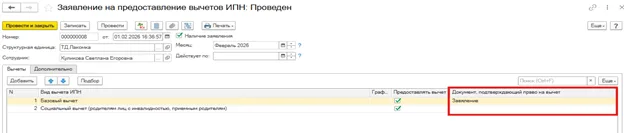
Колонка документа-основания в табличной части заявления. Источник; 06.04.2026; 3.0; точный релиз не указан. Реальный снимок из переданной пользователем базы.
5. Подтвердите получение заявления и проведите документ
Установите «Наличие заявления» только после того, как заявление действительно получено. Нажмите «Провести» либо «Провести и закрыть».
Почему это отдельная проверка: источник допускает запись документа, но проведение возможно только с установленным признаком наличия заявления. Поэтому сохраненная форма в списке еще не гарантирует, что назначение введено в действие.
На следующем кадре показана одна строка базового вычета — именно такой состав принят в нашем учебном примере. Это по-прежнему демонстрационные данные источника.
Если проведение не выполняется, сначала проверьте наличие заявления и заполнение обязательных реквизитов. Не устанавливайте признак лишь ради обхода сообщения, когда самого основания нет.
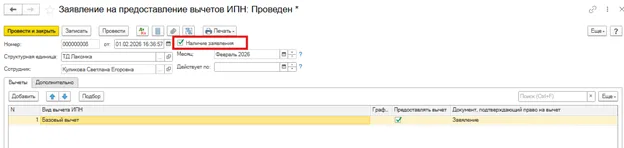
Признак «Наличие заявления», необходимый для проведения. Источник; 06.04.2026; 3.0; точный релиз не указан. Реальный снимок из переданной пользователем базы.
6. Проверьте назначение в карточке физического лица
Откройте связанную карточку физлица и область «Налоговые вычеты, статус налогоплательщика → Сведения о вычетах ИПН». В открывшемся окне проверьте состав вычетов, начало применения и документ-основание. Срок окончания проверьте в исходном заявлении: на приведенном кадре сведений карточки это поле не подтверждено.
Для нашего примера ожидаем: в карточке — базовый вычет с февраля 2026, назначенный выбранному человеку; в исходном заявлении — пустое «Действует по». Проверяем эти признаки в разных формах, а не пытаемся увидеть весь результат на одном кадре. Если в карточке виден другой период или дополнительные виды без основания, вернитесь к заявлению и выясните причину до расчета зарплаты.
Следующий этап — расчет удержаний и проверка примененной суммы. Право, зарегистрированное заявлением, и сумма, фактически использованная в расчете, отвечают на разные вопросы.
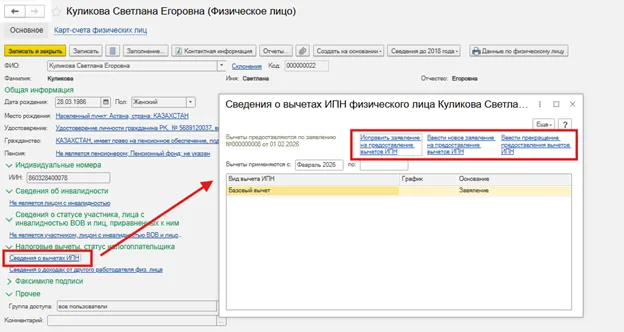
Проверка назначений и периода в сведениях о вычетах физического лица. Источник; 06.04.2026; 3.0; точный релиз не указан. Реальный снимок из переданной пользователем базы.
Как проверить результат
Сверьте три вещи: кому назначили, что назначили, с какого периода действует. В учебном примере это один нужный работник, базовый вычет и февраль 2026 без даты окончания.
После расчета удержаний откройте подробности вычетов либо справку о расчетах с физлицом. Убедитесь, что программа использовала действующее назначение для нужного периода. Не исправляйте данные исходного заявления только ради совпадения с ожидаемой суммой: сначала проверьте облагаемую базу и сам расчет.
Граница иллюстраций: в данном источнике нет отдельного кадра окончательного расчета ИПН после именно этого учебного назначения. Такой экран здесь не имитируется. Переход к проверке расчета разобран в отдельной инструкции о справке.
Если результат не тот
| Что заметили | Возможная причина | Что проверить |
|---|---|---|
| Документ записан, но не проводится | Не отмечено фактическое наличие заявления | Получено ли основание и установлен ли соответствующий признак |
| Вычет появился с другого месяца | Перепутаны дата документа и поле «Месяц» | Начало применения в заявлении и сведения карточки физлица |
| После окончания вычет исчез | Заявление было ограничено сроком | Поле «Действует по» и необходимость нового заявления |
| Появился лишний социальный вычет | Скопирован состав со снимка или старого документа | Право работника и подтверждения по каждой строке |
| Нужно отменить только один из нескольких вычетов | Выбран документ полного прекращения | В источнике 2026 года для частичной отмены используется новое заявление с изменением признака у нужной строки |
Вопросы и ответы
Достаточно нажать «Записать»? Нет. Для применения назначения проверьте проведение. Источник отдельно связывает возможность проведения с признаком «Наличие заявления».
Нужно каждый год заново создавать бессрочное заявление? В описанном механизме пустое окончание означает неограниченный срок. Основания, изменения условий и действующую редакцию правил проверяют отдельно; автоматическое ежегодное продление этой инструкцией не предполагается.
Как убрать один вычет и сохранить остальные? Оформите новое заявление: у отменяемой строки снимите «Предоставлять вычет», у продолжающихся сохраните. Материал предупреждает, что документ полного прекращения прекращает все назначения и не подходит для этой частной задачи.
Связанные этапы
- Создать заявления сразу для группы сотрудников — после проверки индивидуального процесса.
- Проверить базовый вычет 2026 года — когда нужна проверка именно налогового периода.
- Проверить доходы, вычеты и ИПН по одному физлицу — после расчетных документов.
- Маршрут автоматизации зарплаты для руководителя — последовательность настройки, расчета и контроля участка.
Источники
- Исходный материал ИТС «Заявление на предоставление вычета по ИПН» от 06.04.2026 из базы пользователя. Точная ссылка сохранена в метаданных и под каждым снимком.
- КГД: изменения вычетов по ИПН с 2026 года. Использован для проверки базового вычета 30 МРП, проверено 17.10.2026.