
Краткий ответ
Лекарственная маркировка использует отдельную настройку интеграции и рабочее место ИС ЦЭДМ.
Применимость
1С:Бухгалтерия для Казахстана, редакция 3.0. Исходный материал: 02.07.2024; конкретный релиз в источнике не указан. Меню и результат сверены по переданному источнику. В живой базе действия не выполнялись.
Подготовка
Подготовьте регистрацию участника, полномочия, совместимый 2D-сканер и выбранный тестовый либо рабочий контур.
По шагам
- Под полными правами откройте «Администрирование → Общие настройки → Маркировка и прослеживаемость товаров → Настройка маркировки».
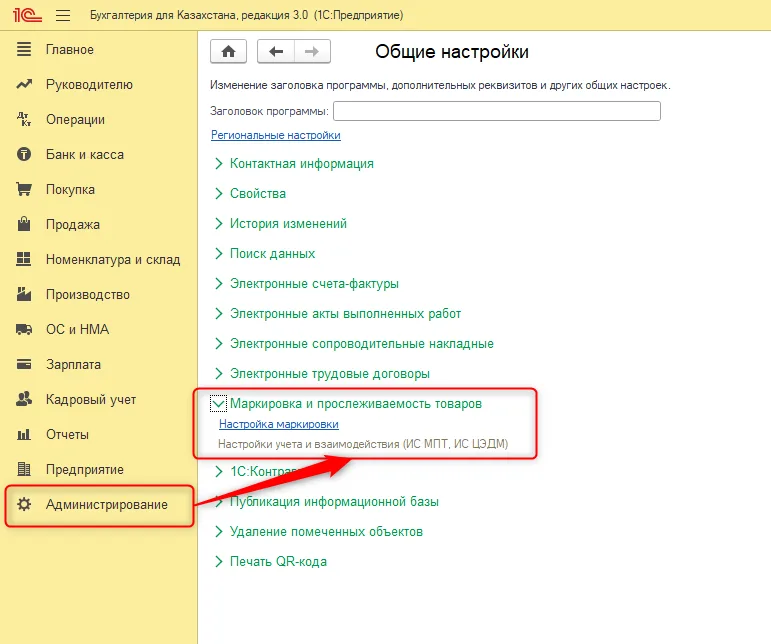
К шагу 1: Под полными правами откройте «Администрирование → Общие настройки → Маркировка и прослеживаемость товаров → Настройка маркировки». Реальный экран из переданного локального источника. Источник: 1С:ИТС, 02.07.2024; 3.0; конкретный релиз не указан. Значения и имена в снимке — пример источника.
-
В «Общих настройках интеграции» включите учет лекарственных средств и обмен с ИС ЦЭДМ.
-
Проверьте контур, параметры организации и доступные настройки вкладок «Общее» и «ИС ЦЭДМ».
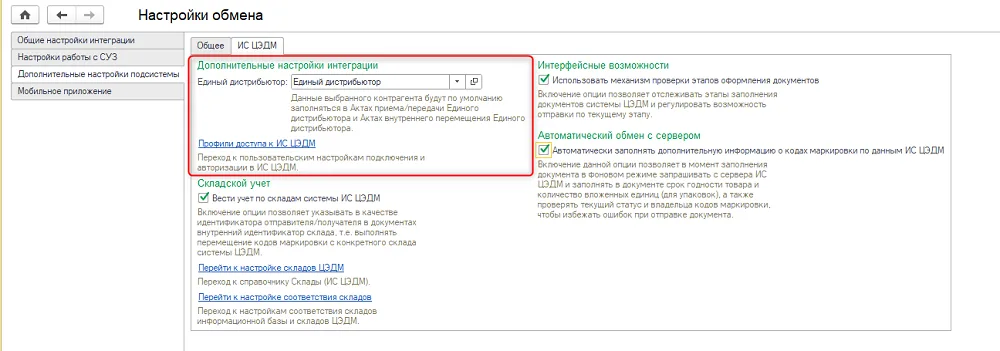
К шагу 3: Дополнительные настройки лекарственного модуля и этапов оформления. Реальный экран из переданного локального источника. Источник: 1С:ИТС, 02.07.2024; 3.0; конкретный релиз не указан. Значения и имена в снимке — пример источника.
- Откройте рабочее место «Маркировка и прослеживаемость лекарственной продукции ИС ЦЭДМ» и выполните контролируемый тест обмена.
Как проверить результат
Отображаются лекарственные документы правильного контура и организации; тестовая отправка не попадает в продуктивный учет.
Типовая ошибка
Путаница тестового и рабочего сервера приводит к отсутствию ожидаемых документов в рабочем контуре.
Вопрос и ответ
Почему кнопка отправки скрыта?
Если используются этапы оформления, проверьте переход от «В процессе оформления» к «Готов к отправке».