Результат: кассир входит под своей учётной записью, видит нужную торговую точку и кассу, может подобрать товар и выбрать разрешённый способ оплаты. Здесь настраивается встроенное рабочее место кассира Розницы для Казахстана 3.0.
Настройку выполняет администратор. Кассир проверяет результат под своим доступом. Отдельное приложение «1С:РМК для Казахстана» имеет собственный порядок подключения.
Основание: полное описание РМК в руководстве ИТС и реальные кадры из пользовательского архива. Точный релиз снимков не указан; исторические реквизиты, ставки и комиссии не являются настройками вашего магазина. Живая проверка оборудования не выполнялась.
Что подготовить
- Созданные организацию, торговую точку и кассу ККМ; согласованную связь между ними.
- Подключённое и проверенное оборудование. Запись кассы в справочнике сама по себе не доказывает связь с фискальным устройством.
- Личного пользователя и сотрудника для кассира; согласованный профиль прав.
- Товар для проверки: карточку, единицу, штрихкод, цену и остаток.
- Перечень фактически используемых оплат. Для карты — настройки эквайринга и соответствующего устройства.
Пример маршрута: одна организация, один магазин, одна касса, оплата наличными и банковской картой. Если у вас несколько организаций или ККМ, сначала согласуйте распределение продаж; этот пример не подставляет его автоматически.
1. Проверьте карточку кассы ККМ
Откройте кассу, которая будет использоваться на рабочем месте. Сверьте организацию, торговую точку, подразделение, тип кассы и оборудование. Выбирайте существующие реквизиты своего магазина, а не значения с кадра.
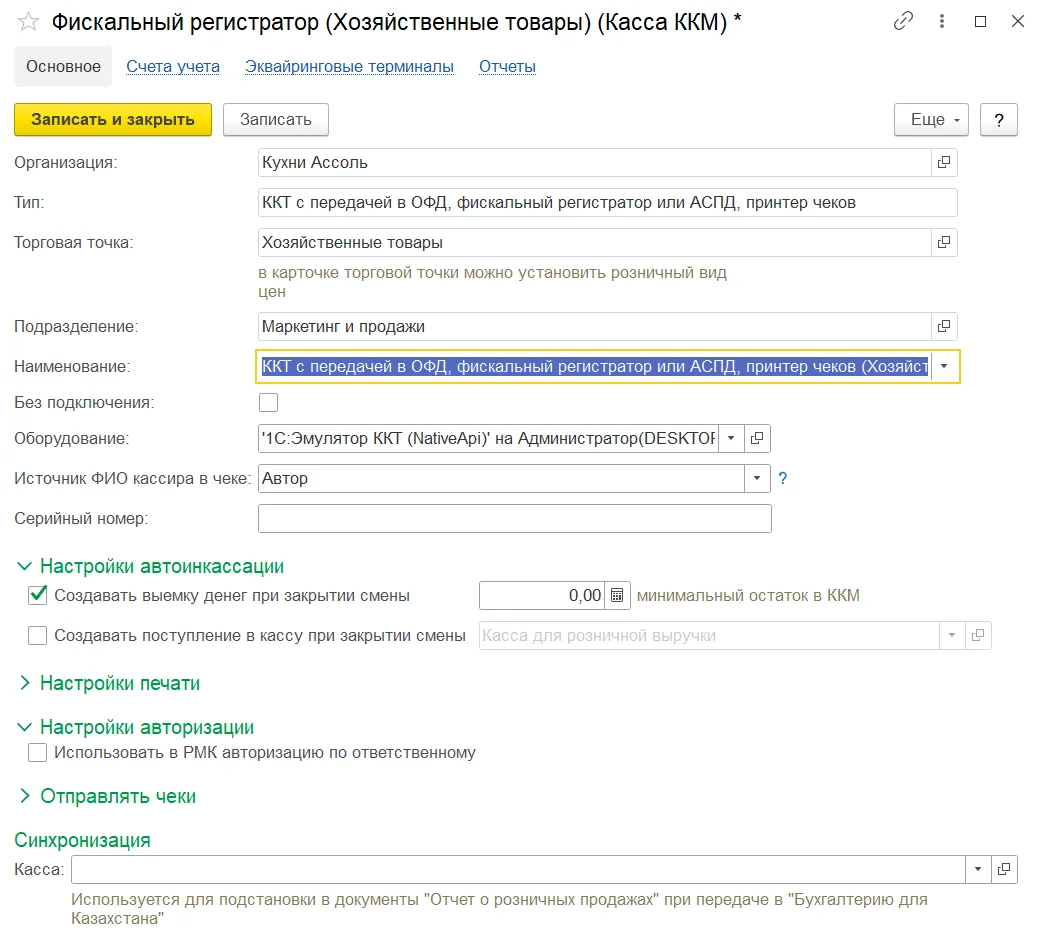
Кадр 1. Основные связи находятся в верхней части формы. На исходном снимке указано демонстрационное оборудование; это не рекомендация его использовать в рабочей кассе.
Почему это важно: если касса связана с другой организацией или точкой, дальнейшие настройки РМК могут выглядеть корректно, но оформлять операции по неверным реквизитам.
После шага: определена именно та касса, которую должен использовать сотрудник. Отдельная инструкция: Создать карточку кассы ККМ для торговой точки.
2. Найдите помощник настройки РМК
Под администратором откройте «Настройки → Еще больше возможностей → Продажи». В группе розничных продаж найдите ссылку «Помощник настройки РМК». На кадре выделена ссылка запуска; не путайте её с самой формой настройки.
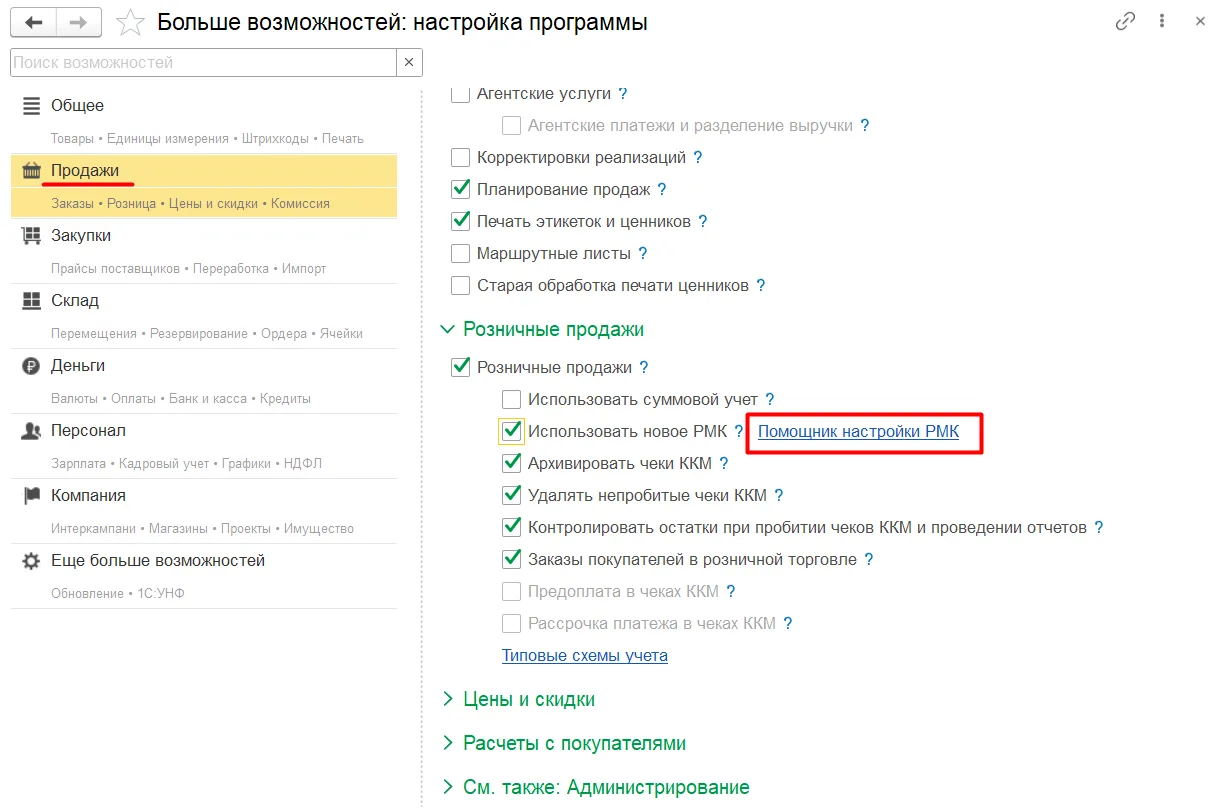
Кадр 2. В группе «Розничные продажи» показаны функциональные опции и ссылка «Помощник настройки РМК». Названия и наличие опций зависят от релиза.
В помощнике укажите организацию, торговый объект и соответствующую кассу ККМ. Сопоставьте их с карточкой, проверенной на первом этапе. Не включайте все функции подряд: например, предоплата, рассрочка и несколько ККМ требуют отдельного сценария.
После шага: настройки привязаны к согласованной схеме магазина. В переданном источнике нет отдельного кадра каждого окна помощника; эти состояния нужно доснять в целевом релизе.
3. Разберите группы настроек до сохранения
Откройте форму «Настройки рабочего места кассира». Последовательно раскройте нужные функциональные группы.
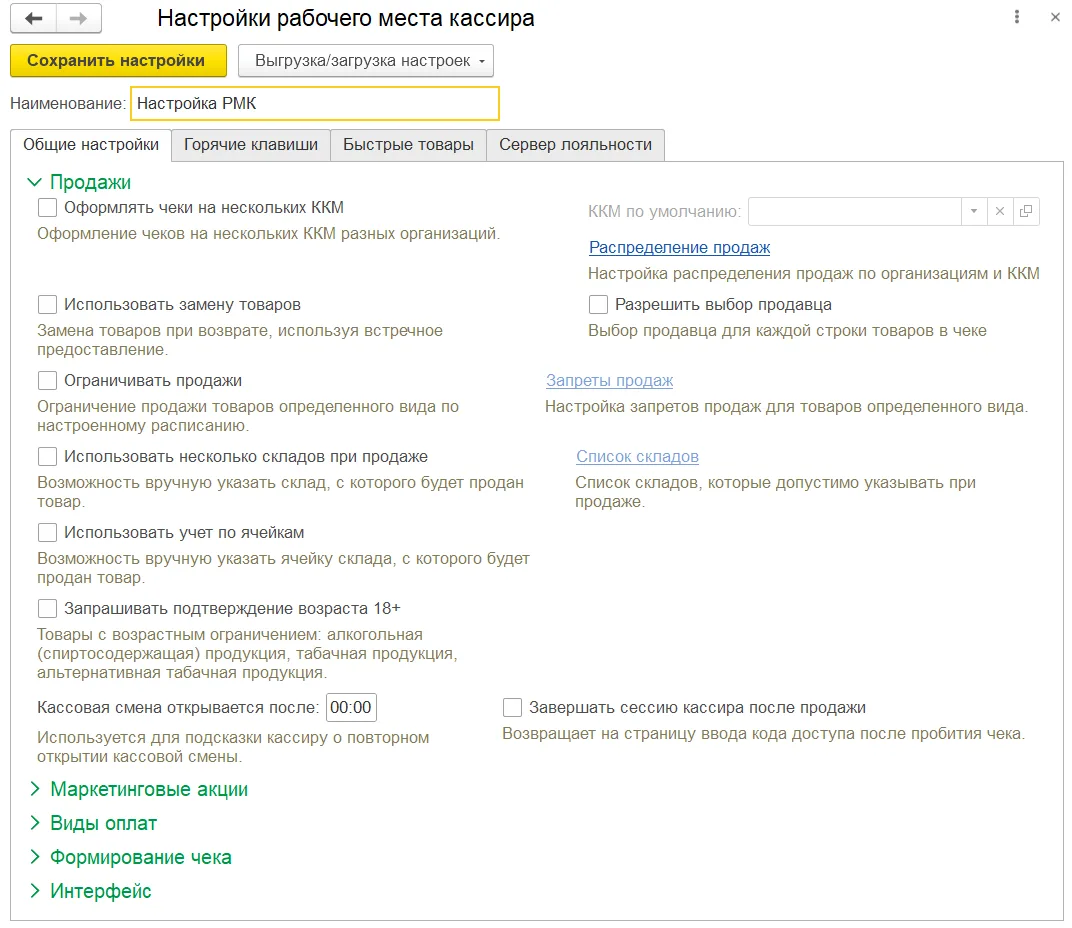
Кадр 3. На вкладке общих настроек расположены группы продаж, маркетинга, оплат, оформления чека и интерфейса. Сверху — сохранение и перенос настроек.
| Группа/решение | Что согласовать | Как проверить |
|---|---|---|
| Организации и ККМ | Нужно ли распределять товары между несколькими организациями и кассами. | Для простого примера выбранная касса относится к одной согласованной организации. Многофирменная продажа проверяется отдельным тестом. |
| Ограничения продаж | Нужны ли контроль остатков, ограничения конкретных товаров и замены. | Для контрольного товара остаток и возможность продажи соответствуют правилам магазина. |
| Виды оплат | Какие способы реально подключены и разрешены. | Кассир видит нужные оплаты; наличие кнопки карты подтверждается настройкой эквайринга и устройства. |
| Оформление чека | Какой вариант формы/печати требуется. | Проверяется предусмотренным для вашей кассы способом, включая реквизиты организации. |
| Интерфейс и подбор | Обычная или расширенная форма подбора удобна кассиру. | Поиск находит контрольный товар, видны цена и доступное количество. |
| Горячие клавиши и быстрые товары | Какие действия и товары нужны чаще всего. | Сочетания не конфликтуют; кнопка избранного добавляет нужную позицию. |
Сохраните согласованные настройки. Не используйте выгрузку XML как замену проверки связей: после загрузки в другой базе оборудование, касса и пользователи всё равно требуют сверки.
После шага: вы можете объяснить каждую включённую функцию. Для переноса предусмотрена отдельная инструкция: Перенести настройки РМК между базами через XML.
4. Подготовьте кассира и способ входа
В помощнике просмотрите страницу «Настройки пользователей»: источник предусматривает список пользователей без пароля и/или основных настроек. Откройте указанные объекты и заполните недостающее. Назначайте кассиру согласованные права, затем проверяйте работу именно под ним.
Для входа в РМК руководство описывает штрихкод сотрудника. Откройте «Компания → Сотрудники», выберите сотрудника и проверьте группу «Штрихкод и номер карты». При необходимости используйте «Сгенерировать EAN-13», затем сохраните карточку. Из неё можно распечатать код.
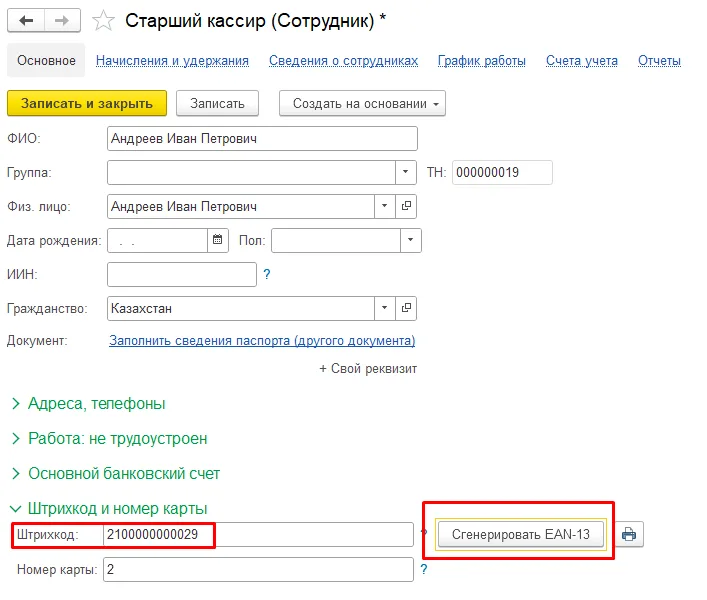
Кадр 4. Отмечено место персонального штрихкода. Код идентифицирует сотрудника для входа; он не заменяет назначение прав пользователю.
После шага: у сотрудника есть рабочий способ авторизации. Старший кассир и обычный кассир могут иметь разные возможности, например по ручной скидке и удалению строки. Не проверяйте ограничения продаж только под администратором.
5. Войдите в РМК под кассиром
Откройте «Продажи → Розничные продажи → РМК». На странице входа отсканируйте код сотрудника либо введите его вручную. Используйте свою учётную запись и свой персональный код.
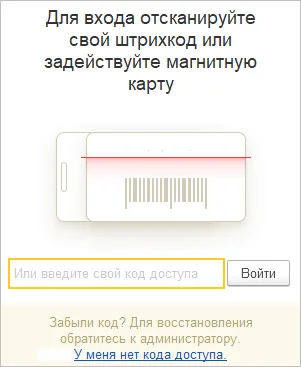
Кадр 5. Поле внизу принимает код доступа. Ссылка «У меня нет кода доступа» — отдельный предусмотренный источником сценарий, а не способ получить права администратора.
В описанном руководством варианте по ссылке «У меня нет кода доступа» можно создать персональный код и перейти к работе. Это не отменяет проверку сотрудника, пользовательских настроек и прав. Если штатный вход не работает, разберите эти данные с администратором, не используйте чужой код.
После успешного входа откроется рабочая область. Проверьте имя кассира и режим продажи.
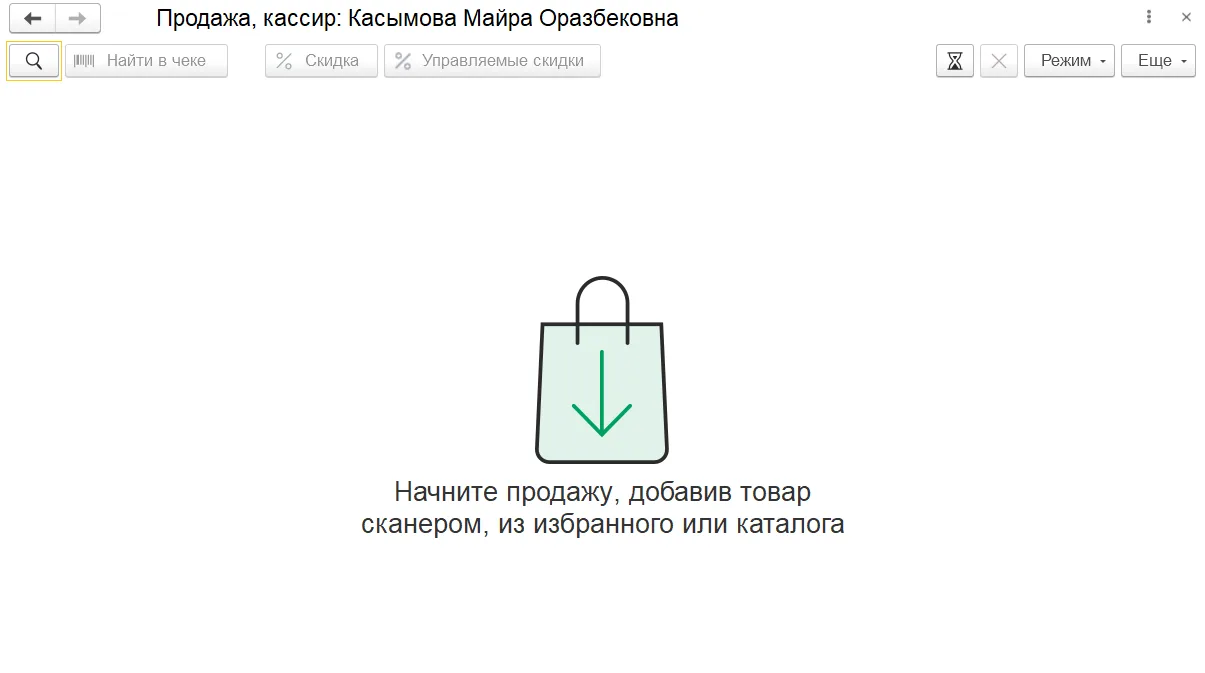
Кадр 6. В заголовке указан кассир, вверху доступны поиск и команды; по центру — приглашение добавить товар. Это начало работы, а не подтверждение фискальной готовности.
После шага: кассир находится в своём рабочем месте. Для возврата и других операций режим переключается отдельно; перед первой продажей убедитесь, что выбран именно режим продажи.
6. Проверьте подбор товара и оплату
В учебном сценарии нажмите «Каталог», найдите контрольный товар по названию или используйте его штрихкод. Сверьте вариант товара, цену и колонку «Доступно». Затем проверьте количество и итог корзины.
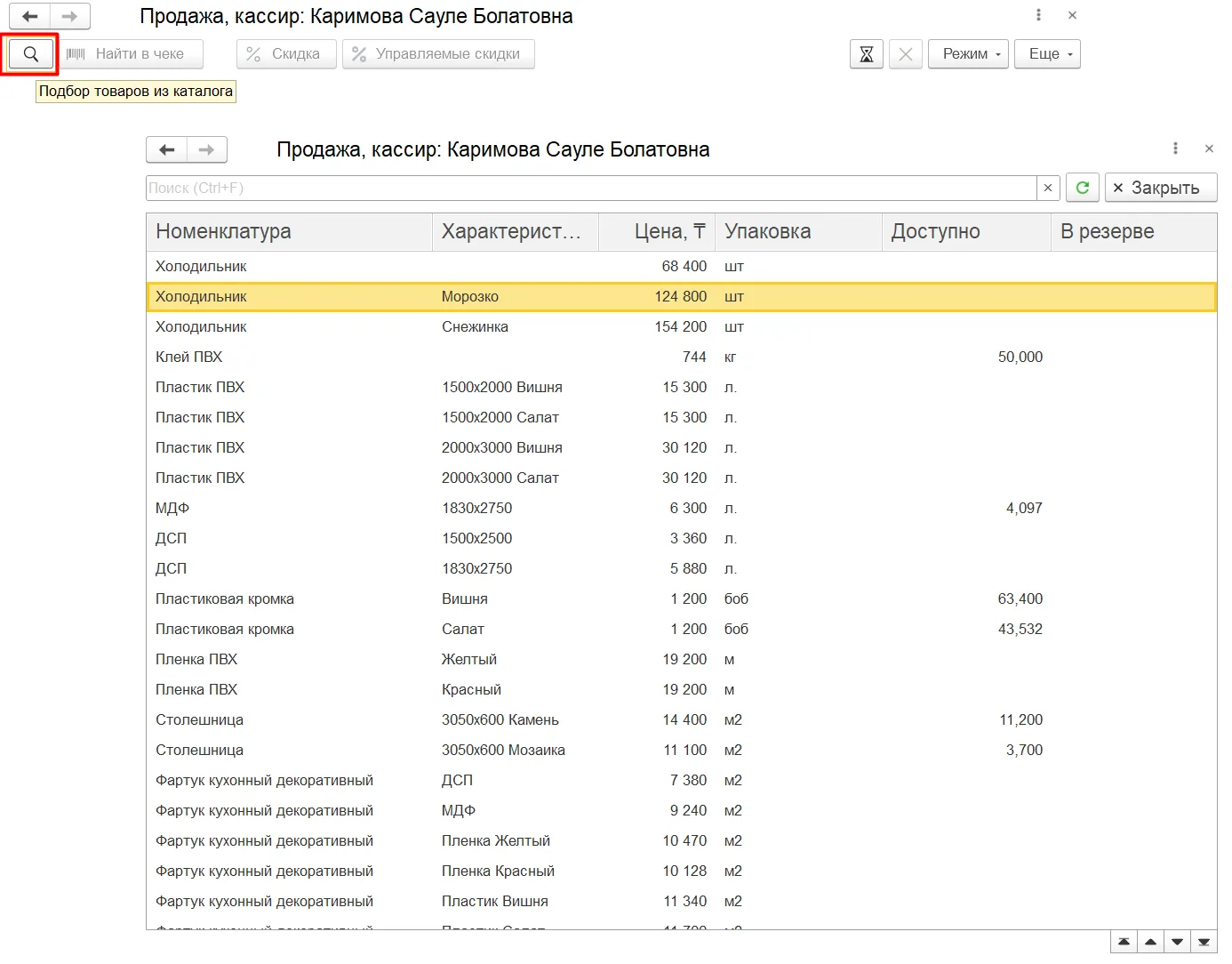
Кадр 7. В форме подбора видны товар, характеристика, цена, упаковка и доступное количество. Найденная похожая строка ещё не означает, что выбран нужный размер или вариант товара.
Сопоставьте доступные способы оплаты с согласованным перечнем. Проверку фискализации и оборудования выполняйте предусмотренным для вашей кассы способом; нельзя считать обычную продажу в рабочей кассе безопасным «тестом» без её дальнейшего учётного оформления.
После шага: кассир находит нужный товар и видит правильные данные, ограничения и способы оплаты. Для оформления самой продажи используйте Как оформить продажу за наличные в РМК Розницы 3.0 или Принять оплату банковской картой в РМК.
Если не получилось
| Симптом | Что проверить |
|---|---|
| Ссылка или команда не видна | Функциональные опции розничных продаж, профиль пользователя и применимость редакции. Сверьте название в своём релизе. |
| Код сотрудника не принимается | Сотрудник, сохранённый штрихкод и пользовательские настройки. Не вводите код другого кассира. |
| РМК работает только у администратора | Права и основные настройки нужного пользователя; повторите вход под кассиром. |
| Товар не находится | Штрихкод и характеристику, настройки подбора, наличие карточки товара. |
| Нет цены или продажа запрещена | Вид цен торговой точки, действующую цену, остаток и согласованные ограничения. |
| Нет карты или нужного терминала | Способ оплаты, связи кассы и банковского счёта, настройку и доступность оборудования. |
| Открылся другой магазин | Связи кассы, организации, торгового объекта и настройки рабочего места. |
Когда настройку можно передать кассиру
- Организация, точка и касса согласованы и проверены.
- Кассир вошёл под своим доступом; имя и режим верны.
- Контрольный товар находится с нужной ценой и единицей.
- Видны разрешённые оплаты, а оборудование проверено предусмотренным способом.
- Проверены нужные магазину продажа, возврат и закрытие смены; известен ответственный за сбои.
Это критерии приёмки настройки, а не утверждение о выполненном живом тесте в вашей базе.
Источник и недостающие кадры
1С:ИТС — Розничные продажи, встроенный РМК Розницы для Казахстана 3.0. Проверены текст описания и семь разных исходных снимков. Кадры относятся к разным демонстрационным операциям, а не одной настройке от начала до конца.
Для точного покадрового сценария требуется доснять отдельные окна помощника с выбором организации/точки/кассы, раскрытую группу оплат, настройки конкретного кассира и результат аппаратной проверки в целевом релизе. Даты, реквизиты и параметры на старых кадрах не переносите в рабочую базу. Права открытой публикации снимков требуют проверки.