
Результат: проверены рабочее время и основания начислений, создано начисление за нужный месяц, а его сумма сопоставлена с расчётами по сотруднику. Затем можно подготовить ведомость и отдельно зарегистрировать фактическую выплату.
Применимость: Розница для Казахстана, редакция 3.0, управленческий контур персонала по руководству ИТС. Эта статья не проверяет регламентированный расчёт налогов, обязательств и зарплатной отчётности. Для них используйте бухгалтерский маршрут и действующие правила Казахстана. Исторические показатели на снимках не переносятся в текущий период. Точный релиз кадров не указан; в живой базе расчёт не выполнялся.
Что подготовить
- Организацию, подразделение, месяц и перечень сотрудников.
- Назначенные виды и размеры начислений, действующие в выбранном периоде, и утверждённые основания премий/удержаний.
- Графики и фактически отработанное время для повременных начислений.
- Начальную задолженность и предыдущие выплаты. Без них нельзя проверить конечный долг.
- Согласованный способ выплаты и ответственного за проверку.
Учебный пример для сверки долга: одному сотруднику согласовано фиксированное управленческое начисление 100 000 ₸. Начального долга, других начислений и удержаний нет. После фактической выплаты 40 000 ₸ остаток составит 60 000 ₸. Это арифметика управленческих взаиморасчётов, а не расчёт законной суммы «на руки». Налоговые обязательства этим примером не рассчитываются.
1. Проверьте календарь и график
Для повременной оплаты проверьте график, назначенный сотруднику. В графике предприятия задаются период, способ заполнения и шаблон. Используйте применимый производственный календарь; не копируйте расписание другого года со снимка.
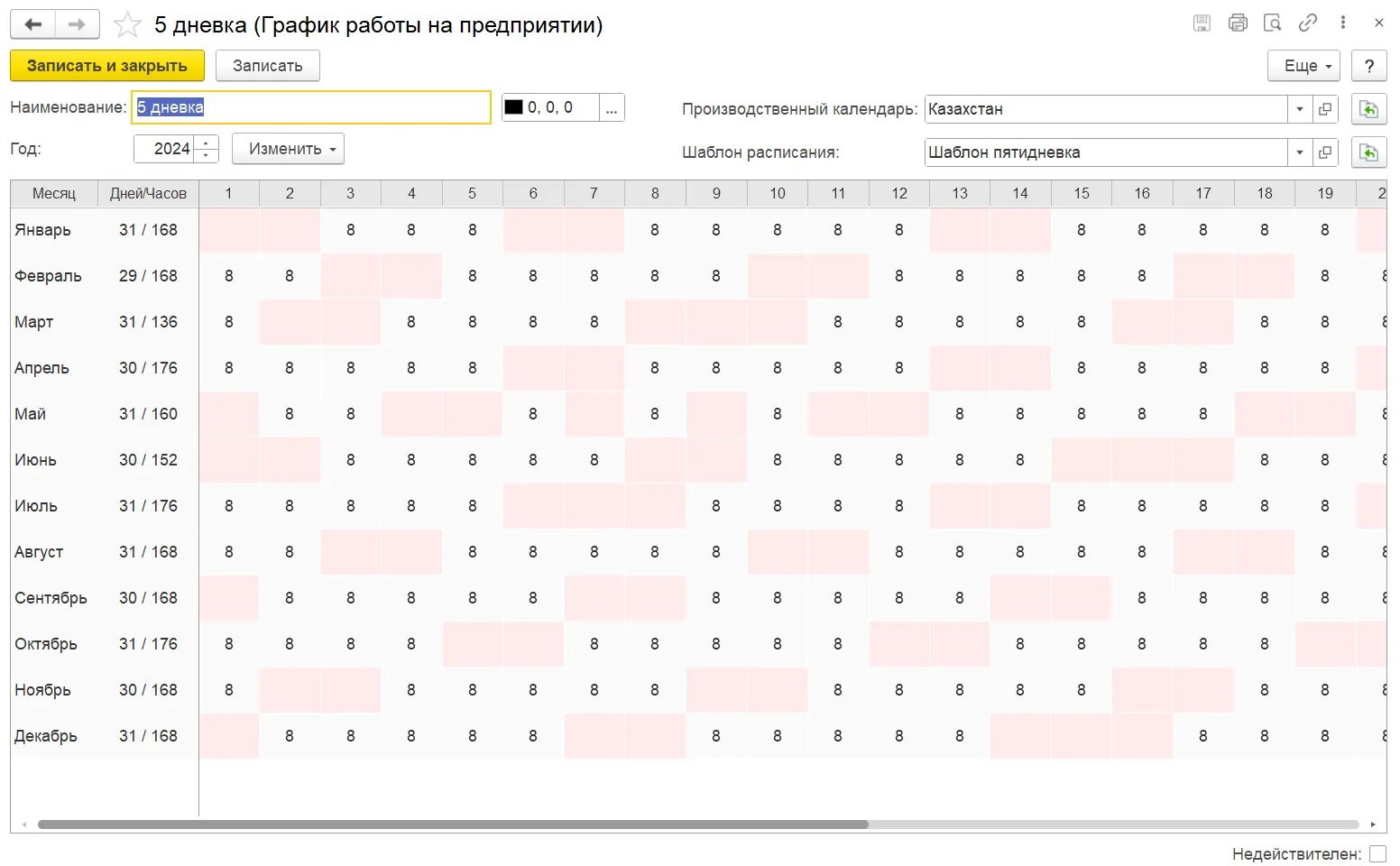
Кадр 1. Вверху видны год и производственный календарь, ниже — часы по дням. Проверьте период до заполнения табеля; исторический график не подходит автоматически к текущему месяцу.
Индивидуальный график сотрудника учитывает отклонения от общего: переносы дней, отсутствия, опоздания или переработки. Если используете его при заполнении табеля, сначала внесите подтверждённые отклонения. Подробно: Создать рабочий график для расчёта времени сотрудников и Задать отклонения в индивидуальном графике сотрудника.
После шага: понятно, какая норма и какое расписание применяются к выбранному сотруднику.
2. Заполните табель за нужный месяц
Откройте журнал «Табели», создайте документ и проверьте период регистрации, организацию и подразделение. Выберите режим «По дням» или «За период».
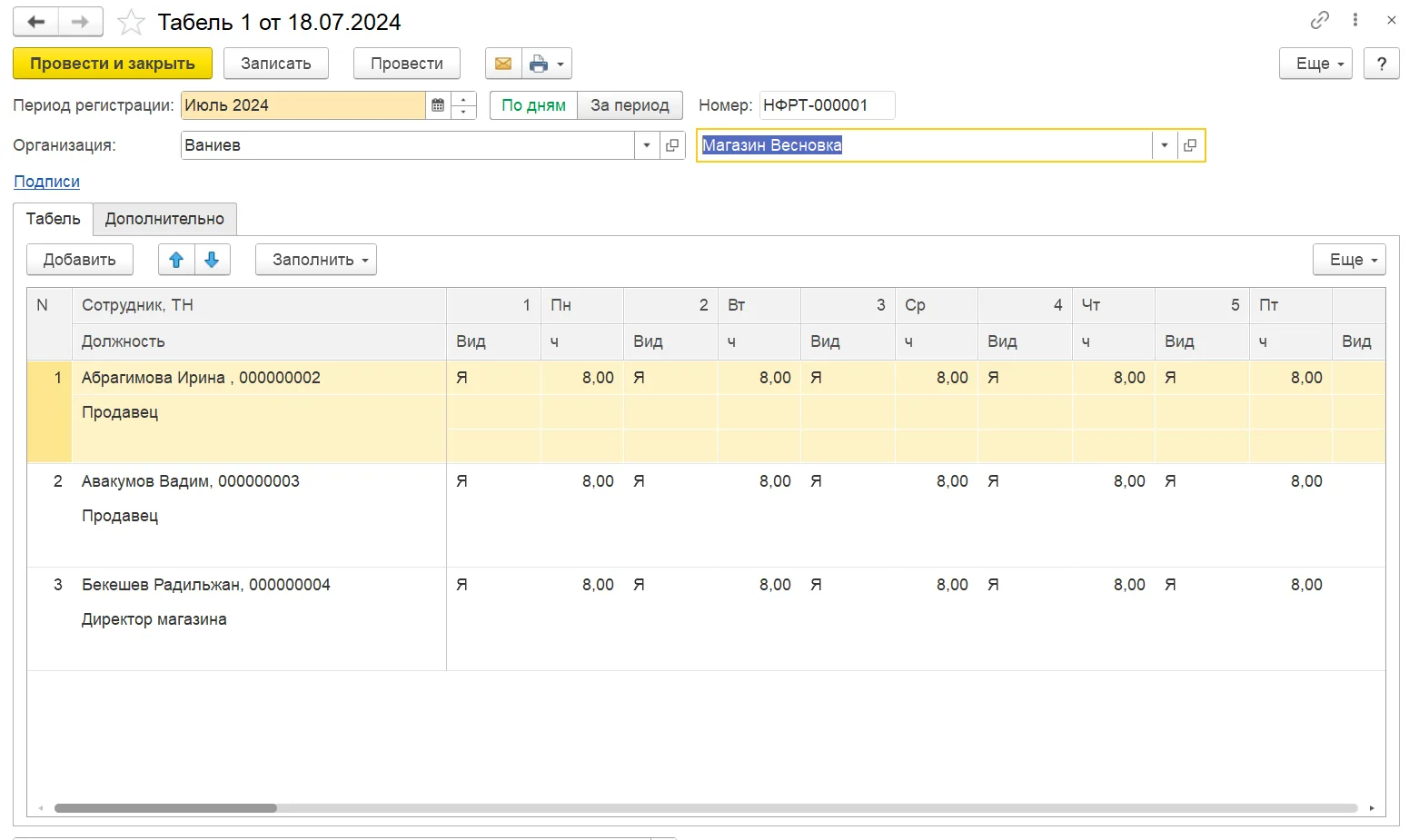
Кадр 2. В верхней части — период и режим ввода; в строках — сотрудники и отработанное время. Сверяйте конкретного человека, а не только итог подразделения.
| Режим | Когда удобен | Что контролировать |
|---|---|---|
| «По дням» | Нужно видеть ежедневную явку и отклонения. | Часы и вид времени каждого дня; источник предусматривает до трёх видов времени за день. |
| «За период» | Вводится согласованный итог за весь период. | Общее время по видам; источник предусматривает до шести видов за период. |
Нажмите «Заполнить» и выберите основание заполнения. По производственному календарю получается календарная основа, а по графикам сотрудников учитываются их индивидуальные отклонения. Автозаполнение нужно сопоставить с подтверждённым фактом.
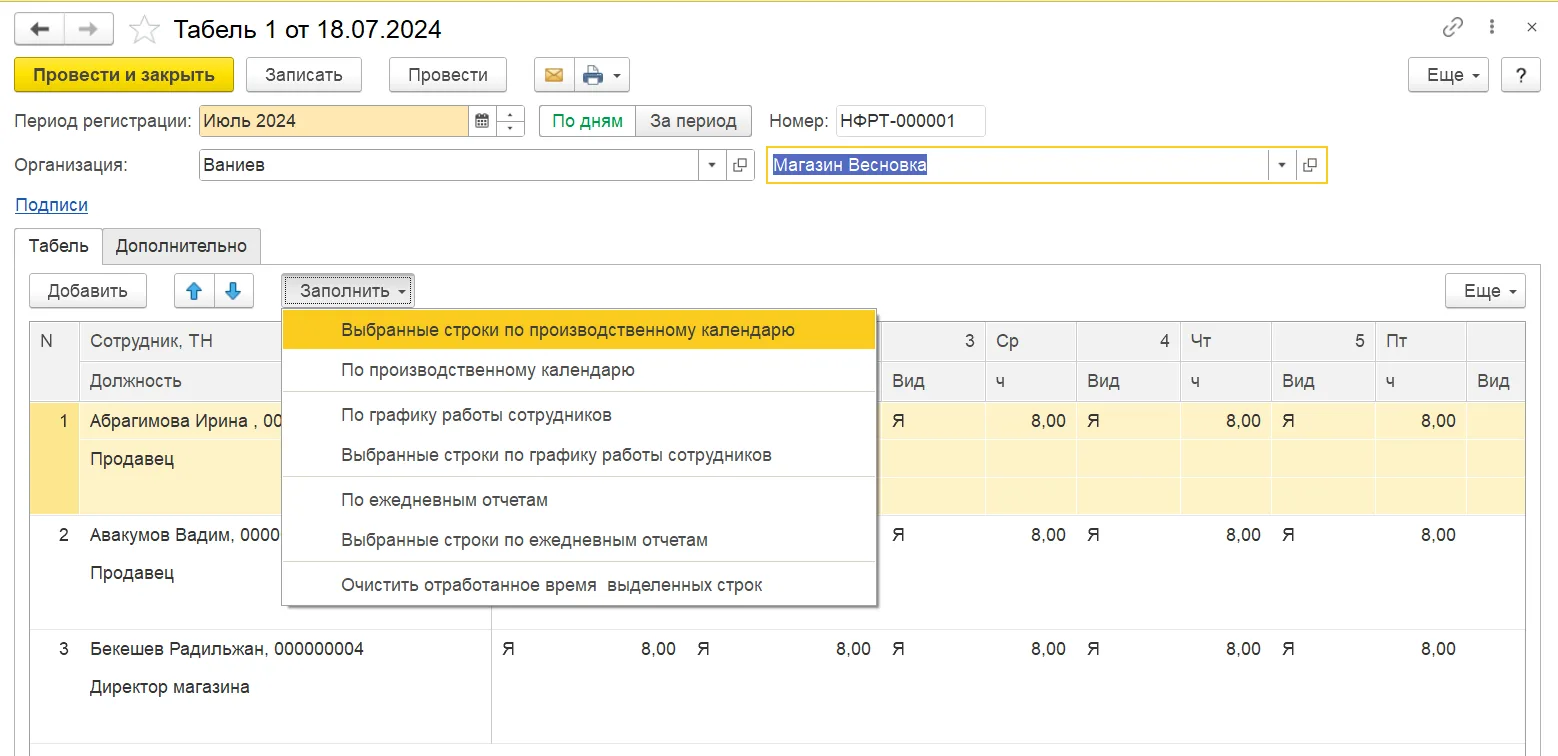
Кадр 3. Выберите источник заполнения осознанно. Два варианта могут дать разные часы, если у сотрудника были индивидуальные отклонения.
После шага: табель содержит подтверждённое время выбранного месяца. Если сотрудник отсутствовал, проверьте соответствующий вид времени, а не оставляйте полную явку только потому, что она появилась автоматически.
3. Сверьте время отчётом
Откройте «Персонал → Аналитика → Отчёты → Отработанное время». Установите тот же период, подразделение и сотрудника. Вариант «В целом за период» показывает суммарное время по сотрудникам и видам времени; вариант «По дням» помогает найти дату расхождения.
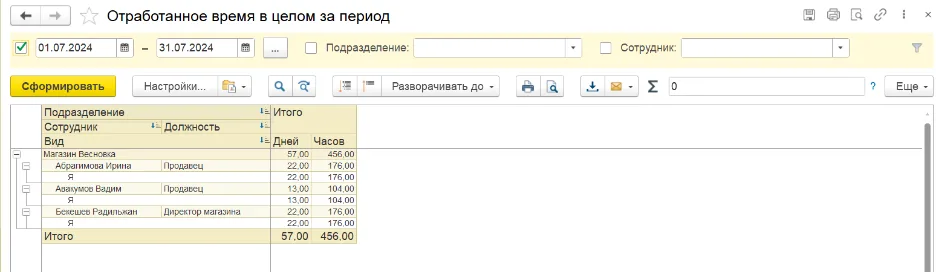
Кадр 4. Сравните дни и часы выбранного сотрудника с табелем. На снимке — другой учебный набор людей и дат; он показывает способ контроля, а не результат нашего примера.
После шага: вы можете объяснить норму и факт конкретного сотрудника. Если отчёт отличается от табеля, проверьте даты, подразделение и отражение документов до начисления зарплаты.
4. Заполните и рассчитайте начисление
Создайте «Начисление зарплаты» за нужный месяц. Укажите организацию и подразделение. В таблице должны быть правильные сотрудники, должности, виды и размеры начислений и оплачиваемые периоды.
Выполните «Заполнить и рассчитать». Команда использует данные и параметры выбранного периода; она не заменяет проверку исходных назначений и отработанного времени.
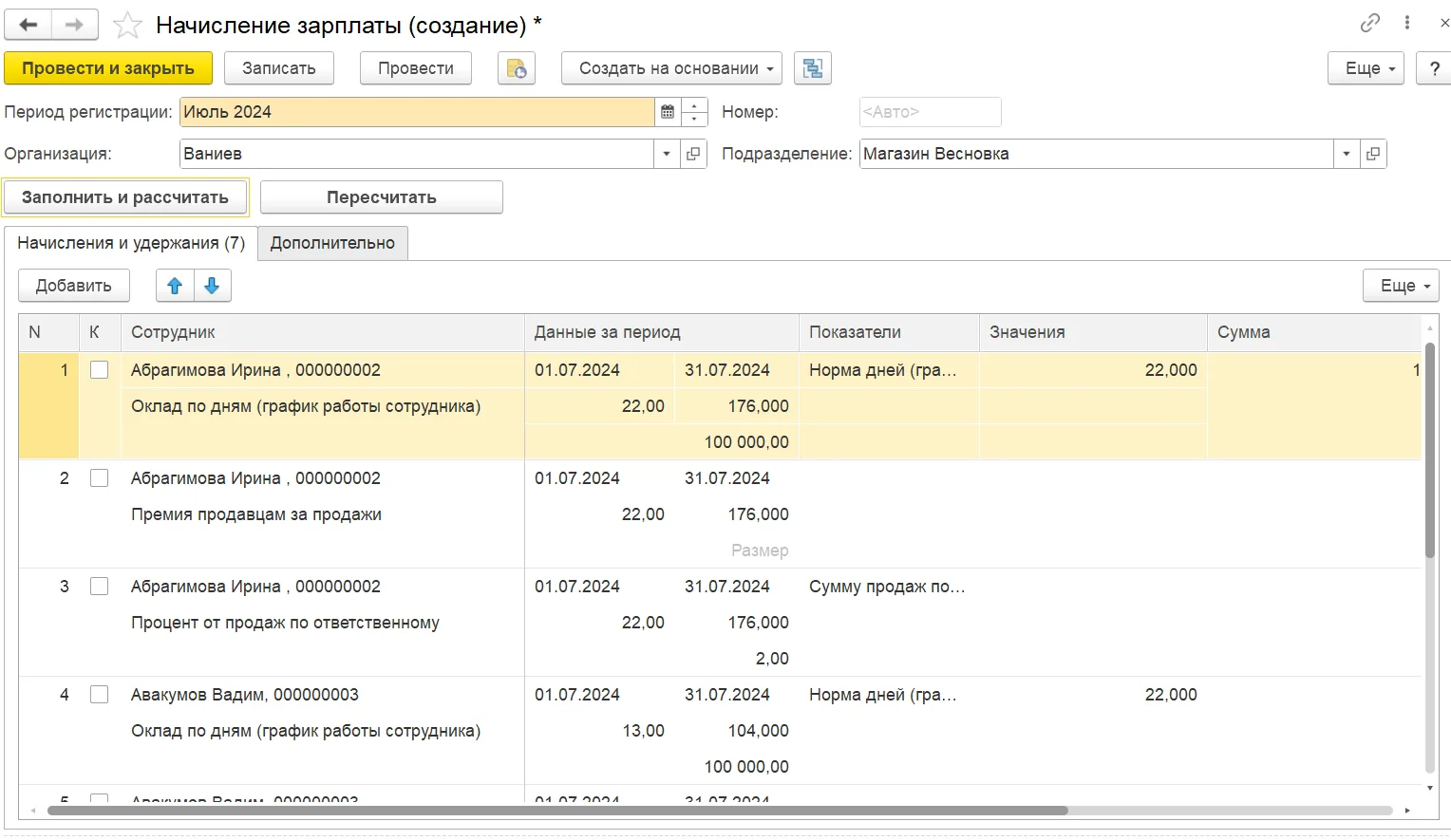
Кадр 5. Проверьте период вверху, затем каждую строку сотрудника: вид начисления, оплачиваемые даты и показатели. Дата документа сама по себе не подтверждает правильный расчётный месяц.
| Поле/данные | Что проверить |
|---|---|
| Период регистрации | Относится к месяцу, за который рассчитывается оплата. |
| Организация и подразделение | Совпадают с выбранным контуром расчёта и сотрудниками. |
| Сотрудник и должность | Нет однофамильца, лишнего человека или повторяющегося назначения. |
| Вид начисления и размер | Соответствуют действующему основанию; формула не подменена случайным похожим видом. |
| Оплачиваемый период | Учитывает приём, перевод и другие изменения именно этого месяца. |
| Показатели и сумма | Норма, факт, ставка или фиксированная сумма имеют понятное происхождение. |
В учебном примере согласованное фиксированное начисление должно дать 100 000 ₸ при выполнении условий примера. Если выбран повременной вид или премия, результат зависит от его формулы и показателей — сумма из нашего примера не становится ожидаемой для любого сотрудника.
Для параметров, задаваемых вручную при расчёте, введите утверждённое значение. Произвольный запрос для получения показателя не создавайте наугад: источник рекомендует обратиться к обслуживающему специалисту. Правила премий разбираются отдельно: Настроить правило процентной премии сотрудникам.
После шага: каждая сумма объясняется конкретным основанием и показателями. Проведите только проверенный документ по принятому в компании порядку.
5. Проверьте начисление и задолженность
Откройте «Персонал → Аналитика → Отчёты → Расчеты с персоналом». Выберите сопоставимый период и нужного сотрудника; проверьте организационную принадлежность и подразделение по доступным отборам.
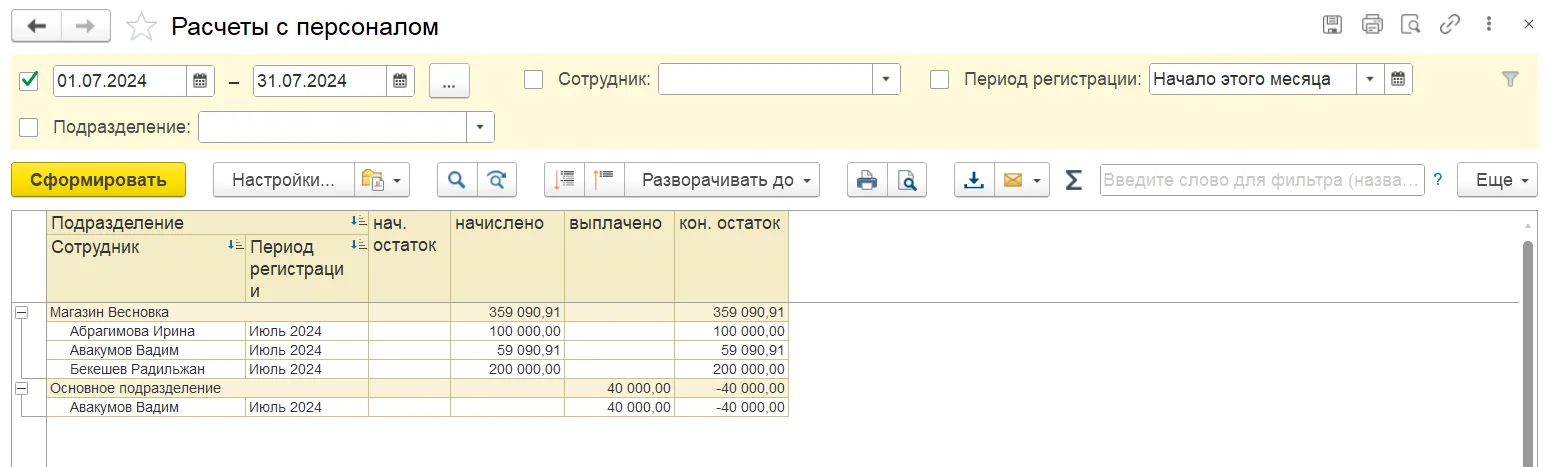
Кадр 6. У Авакумова долг 59 090,91 показан в «Магазин Весновка», а выплата 40 000 и остаток −40 000 — в «Основное подразделение». Это разные строки аналитики, а не успешное погашение одного долга. Проверьте подразделение и период; суммы исходника не являются итогом нашего учебного сотрудника.
Для проверки используйте последовательность: начальный долг + начисления − выплаты, с учётом других движений, если они есть в вашей базе. В чистом учебном примере до выплаты: 0 + 100 000 − 0 = 100 000 ₸.
Проверьте, не начислили ли один месяц повторно. Если отчёт не совпадает с документом, сначала сравните период, сотрудника, подразделение, проведение и другие движения. Если долг остался в одном подразделении, а выплата дала минус в другом, разберите аналитику документов. Не создавайте второе начисление, чтобы «догнать» итог без выяснения причины.
После шага: начисление отражено и известен долг до выплаты.
6. Подготовьте ведомость, затем зарегистрируйте фактическую выплату
Для подготовки выплаты создайте «Платежную ведомость». Предусмотрена команда «Заполнить по остаткам». Проверьте организацию, месяц, сотрудников и суммы к выплате.
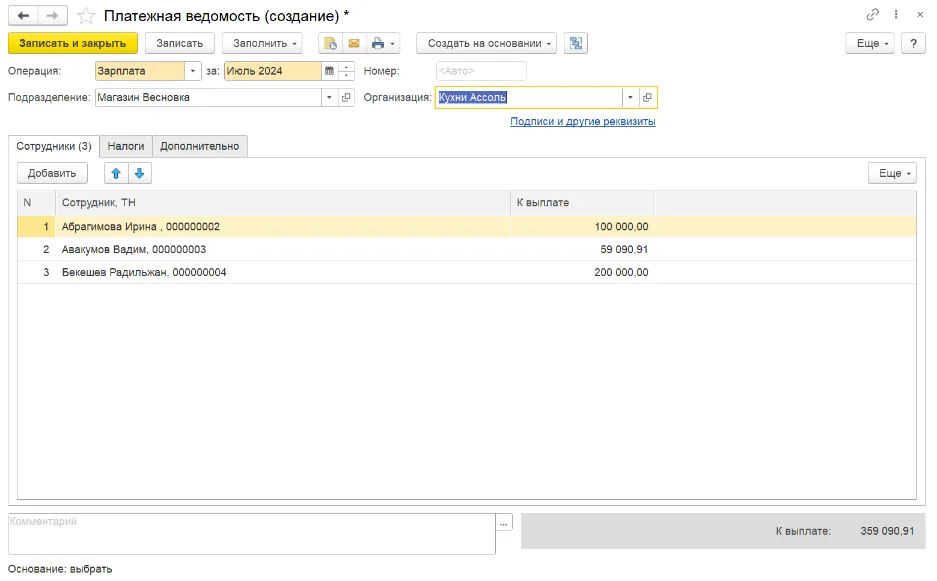
Кадр 7. Ведомость готовит выплату, но сама не доказывает выдачу денег. Сверьте каждого сотрудника и сумму; исторический итог кадра не переносится в ваш документ.
Факт выплаты в описанном руководством сценарии отражают «Расходом из кассы» или «Расходом со счета» с операцией «Зарплата по ведомости». Выберите вариант по реальному движению денег и проверьте привязку ведомости. Подробные этапы: Подготовить платёжную ведомость по начисленной зарплате и Как зарегистрировать выплату зарплаты по ведомости в Рознице 3.0.
В учебном примере отдельная ведомость содержит только выбранного сотрудника с теми же организацией, подразделением и периодом. После утверждённой фактической выплаты 40 000 ₸ повторный отчёт должен объяснять остаток 100 000 − 40 000 = 60 000 ₸ при отсутствии иных движений. Для общей ведомости нескольких работников проверяют распределение по каждому; алгоритм частичного распределения в данном источнике не показан. Одна сохранённая ведомость уменьшения долга не подтверждает.
После шага: подготовленная сумма и реально выплаченная сумма различаются явно, а конечный долг проверен отчётом. Точные формы кассового и банковского расхода показаны в связанной инструкции о выплате; результат одного сквозного учебного сценария ещё требуется доснять.
Если результат не совпал
| Симптом | Первая проверка |
|---|---|
| Не попал сотрудник | Организация, подразделение, период и действующие кадровые/плановые данные. |
| Часов слишком много | Основание автозаполнения, личные отклонения и виды времени. |
| Сумма начисления неожиданная | Формула вида начисления, действующая ставка, период, норма и факт. |
| Премия начислилась всем | Условия правила: источник указывает, что правило без условий действует всегда. |
| Долг удвоился | Дублирующее начисление, другой начальный долг или не тот период отчёта. |
| Ведомость есть, выплата не видна | Документ фактического расхода, его операция, ведомость и факт проведения. |
| Выплата видна дважды | Нет ли ручного расхода и повторного документа по той же выплате. |
Если ошибка затрагивает закрытый период или данные, передаваемые в другую базу, сначала согласуйте порядок исправления. Перерасчёт после выплаты может изменить задолженность и требует повторной сверки.
Источники и границы демонстрации
Полные описания и семь выбранных кадров сверены. Снимки показывают разные учебные операции, поэтому не выданы за одну запись расчёта нашего условного сотрудника. Для полного повторяемого сценария нужны экран планового назначения, результат расчёта и фактической выплаты одного сотрудника на целевом релизе. Регламентированные налоги и обязанности работодателя должны быть проверены отдельно; старые примеры руководства их не подтверждают. Право открытого размещения исходных снимков требует проверки.