Результат: у одной карточки товара есть отдельные варианты, например белый/S и красный/L. В документах выбирается нужная характеристика, а остатки и продажи можно различать по этим вариантам.
Инструкция относится к Рознице для Казахстана 3.0. Действия сверены с полным руководством ИТС, четыре настоящих кадра — из переданного архива. На них демонстрационные товары; точный релиз снимков неизвестен. Работа в живой базе не проверялась.
Когда это нужно
Если модель товара одна, а различаются размер или цвет, характеристики позволяют не создавать отдельную карточку номенклатуры для каждого сочетания. Перед настройкой согласуйте, что именно считается одной моделью в вашей базе.
Учебный пример: товар «Пижама» имеет варианты белый/S и красный/L. Поступило три белых/S и две красных/L. Общего количества5 недостаточно для продажи: кассиру нужно видеть, какой именно вариант есть в наличии.
До изменения действующей карточки проверьте уже введённые остатки и документы. Включение новых вариантов не распределяет автоматически старое неразделённое количество по цветам и размерам.
1. Включите возможность характеристик
Откройте «Настройки → Еще больше возможностей → Общее» и включите «Характеристики номенклатуры». Изменение должен выполнять пользователь с необходимыми правами по согласованной схеме учёта.
Источник подтверждает этот путь текстом, но отдельного кадра глобального переключателя в данной главе нет. Если в вашей базе пункт называется иначе или недоступен, проверьте релиз и права, не выбирайте похожую опцию наугад.
После шага: программа разрешает использовать характеристики. Этого ещё недостаточно: нужно настроить категорию и конкретный товар.
2. Опишите свойства в категории
Откройте категорию, к которой относится товар. В карточке категории задаются свойства характеристик и допустимые значения.
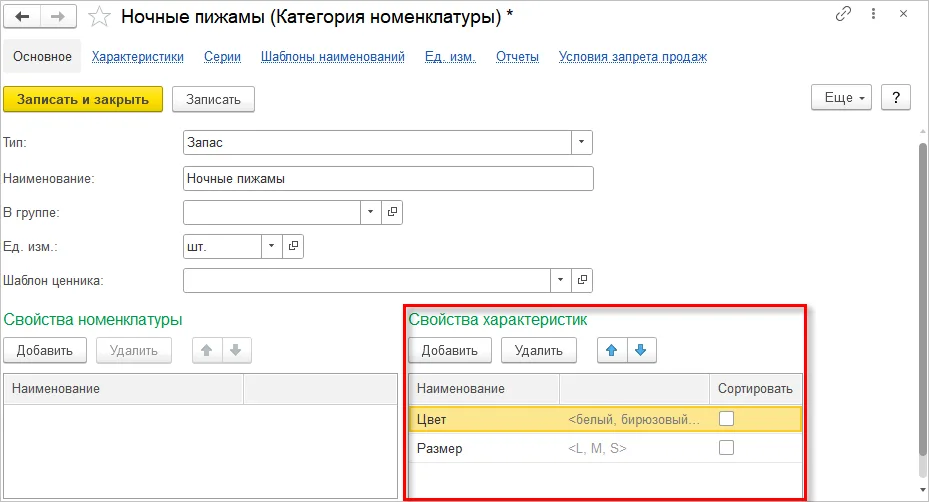
Кадр 1. Справа выделена группа «Свойства характеристики». Это состав признаков будущего варианта товара, а не список фактических остатков.
| Что задаём | Пример | Что это означает |
|---|---|---|
| Свойство | Цвет | Какой признак различает варианты. |
| Значения свойства | Белый, красный | Какие варианты значения допустимы. |
| Ещё одно свойство | Размер | Второй признак того же товара. |
| Значения размера | S, M, L | Согласованный ряд размеров. |
| Характеристика товара | Белый, S | Конкретное сочетание выбранных значений. |
Если для вашей категории нужен сезон или материал, согласуйте их так же. Не добавляйте признак только потому, что он есть в демонстрационной форме: каждое дополнительное свойство усложняет выбор варианта.
После шага: категория определяет нужные свойства и значения. Если в форме создания характеристики не хватает цвета или размера, сначала проверьте именно категорию.
3. Разрешите характеристики в карточке товара
Откройте карточку «Пижама» и перейдите по ссылке «Характеристики». Установите «Использовать характеристики».
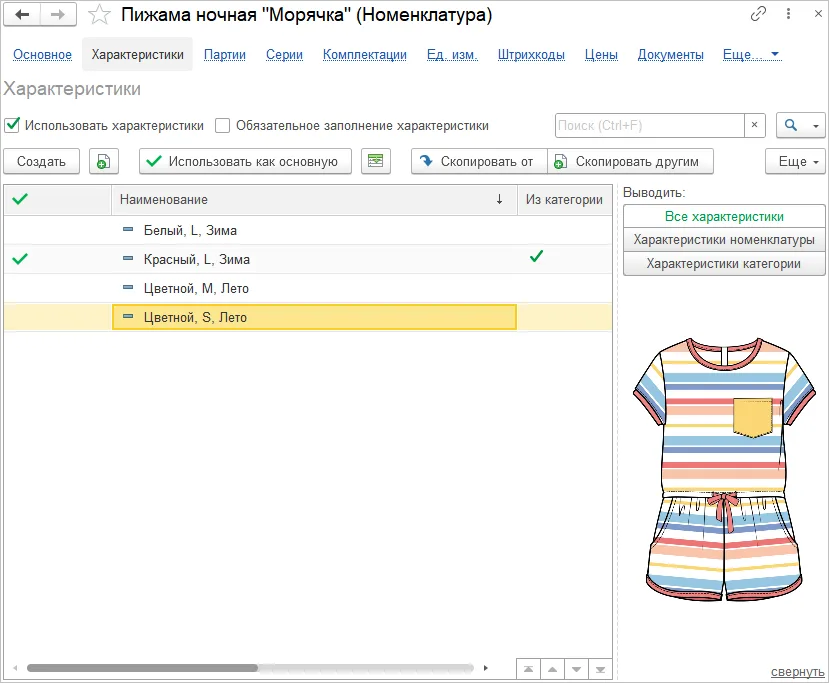
Кадр 2. Вверху — признак использования, ниже — существующие сочетания. Колонка «Из категории» помогает отличить общие варианты. Снимок не является результатом нашего нового учебного ввода.
Если характеристики уже созданы в категории, они отображаются в списке с признаком «Из категории». Сначала проверьте существующие варианты. Не создавайте второй «Белый/S» только из-за немного другого порядка слов в названии.
После шага: выбран конкретный товар и понятен состав уже доступных характеристик.
4. Создайте нужное сочетание
Нажмите «Создать». В форме характеристики выберите значения свойств: в примере цвет — белый, размер — S. Свойства подставляются из категории. Если в вашей согласованной категории есть дополнительные обязательные признаки, заполните их по реальному товару.
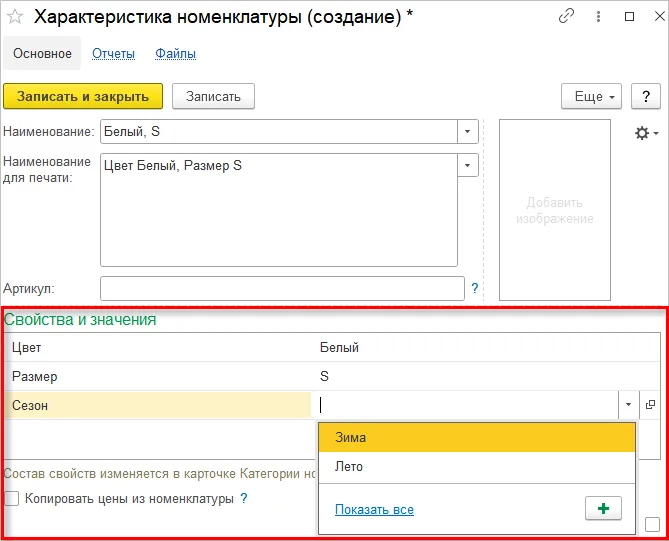
Кадр 3. Внизу выбираются значения свойств; вверху — название и название для печати. На исходном кадре также есть сезон, который нужен только при соответствующей модели учёта.
Проверьте «Наименование» и «Наименование для печати». Руководство предусматривает их автоматическое формирование по шаблону; доступен и собственный шаблон. В имени должно быть понятно отличие варианта, но решающими остаются значения свойств.
Сохраните характеристику и убедитесь, что она появилась в списке этого товара. Аналогично создайте красный/L, если такого сочетания ещё нет. Изображение варианта можно добавить после записи — оно дополняет карточку и может использоваться в прайс-листе или настроенном интернет-обмене.
После шага: два разных сочетания действительно существуют у нужной модели, без случайных дублей.
5. Настройте обязательность и основной вариант
Если пользователь должен всегда уточнять вариант, включите «Обязательное заполнение характеристики» в карточке товара. Источник описывает обязательное поле в документе с красным пунктирным выделением.
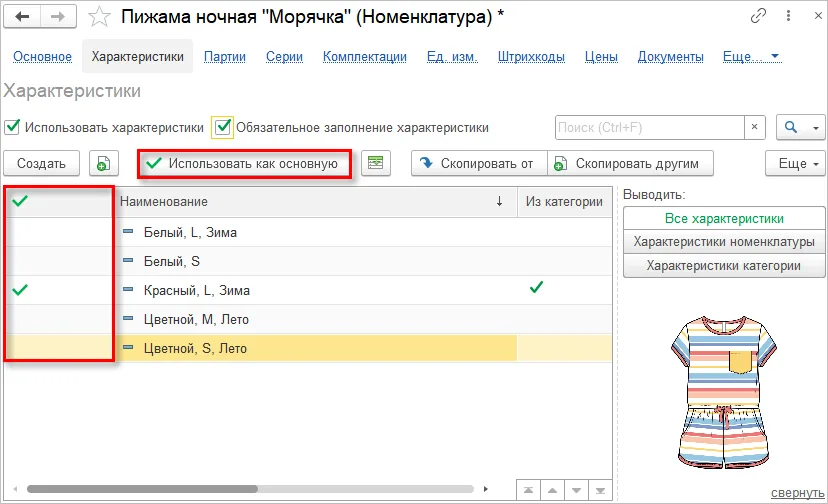
Кадр 4. Флажок обязательности расположен над списком. Команда «Использовать как основную» относится к выбранной строке; после назначения проверьте зелёный флаг слева от нужного варианта.
Основную характеристику назначают отдельно: выделите нужную строку и нажмите «Использовать как основную». Она автоматически подставляется при выборе товара в документе.
Это удобство требует проверки. Если по умолчанию стоит белый/S, а покупатель берёт красный/L, сотрудник должен заменить подставленную характеристику. Автоподстановка не подтверждает фактически выбранный размер.
После шага: установлено понятное правило — когда поле обязательно и какой вариант подставляется первоначально.
6. Проверьте выбор в документе и раздельный учёт
На согласованной учебной операции выберите товар и убедитесь, что можно указать конкретную характеристику. Проверьте обязательность пустого поля и поведение основного варианта. Не проводите рабочую продажу ради проверки интерфейса без принятого порядка тестирования.
Для контрольных остатков примера должны различаться 3 белых/S и 2 красных/L. Если смотреть только общий итог5, нельзя сделать вывод, что доступны пять единиц любого размера.
В выбранном складском/продажном отчёте проверьте детализацию по характеристике и ту же дату/склад. При несовпадении разберите конкретный документ и вариант товара, а не переносите количество между характеристиками без основания.
После шага: сотрудник может выбрать правильный вариант, а контроль различает его количество. Кадр документа и сформированного отчёта именно с этим учебным товаром ещё требуется доснять.
Если не получилось
| Симптом | Первая проверка |
|---|---|
| Нет ссылки характеристик | Глобальную возможность, права и настройки конкретного товара. |
| Не появился нужный цвет | Категорию товара и список допустимых значений её свойств. |
| Создаются похожие варианты | Существующие сочетания и признак «Из категории» до нового ввода. |
| В документ попадает не тот размер | Основную характеристику и действия сотрудника после автоподстановки. |
| Поле остаётся необязательным | Признак «Обязательное заполнение характеристики» в нужной карточке. |
| Видно только общее количество | Настройки детализации отчёта, заполнение характеристик в исходных документах и старые неразделённые остатки. |
Для подбора сканером отдельный этап — Добавить штрихкод конкретной характеристики товара. Характеристика, штрихкод товара и код маркировки решают разные задачи; наличие цвета и размера не создаёт маркировочный код.
Источник и границы
1С:ИТС — Характеристики номенклатуры в Рознице для Казахстана 3.0. Проверены полный текст и четыре разных исходных кадра.
Для воспроизводимой демонстрации требуется доснять глобальное включение, документ с выбором/обязательностью и контрольный отчёт одного товара по двум характеристикам. Существующие снимки показывают настройки и форму создания, но не выданы за отсутствующие проверки. Право открытой публикации исходных кадров требует проверки.