Результат: вы внесёте фактическое количество, разберёте отклонения и отразите подтверждённые излишки или недостачи. В конце проверите, что остаток в 1С совпал с пересчётом.
Сама «Инвентаризация запасов» остатки не меняет. Она сравнивает учёт и факт. Изменения выполняют отдельные складские документы — их выбор показан ниже.
Применимость: Розница для Казахстана, редакция 3.0. Реальные снимки взяты из переданного руководства ИТС. На них исторические примеры; точный релиз кадров не указан. Порядок проверен по полному тексту руководства, выполнение на вашей базе не проверялось.
Что подготовить
- Выберите один склад и момент пересчёта. Договоритесь, как фиксировать продажи, поступления и перемещения во время подсчёта. Иначе сравните остатки на разные моменты.
- Подготовьте список ответственных и единицы измерения. Коробка из 12 штук и 12 отдельных штук должны попасть в учёт одинаково.
- Проверьте документы, которые уже фактически выполнены, но ещё не отражены в 1С. Сохраните контрольный отчёт. Для исправлений соблюдайте порядок резервного копирования вашей базы.
Учебный пример: на одном складе товар А числится в количестве 20 штук, фактически найдено 18. Товар Б числится в количестве 10 штук, найдено 13. Пока это только два расхождения: −2 и +3. Причину ещё нужно установить.
1. Посмотрите остатки до пересчёта
Откройте «Склад → Аналитика → Отчёты». Выберите отчёт «Движение товаров по складам», вариант «Остатки по складу». Укажите дату и нужный склад. Если рядом с полем есть флажок применения условия, включите его: заполненное поле с выключенным отбором не ограничит отчёт. Затем нажмите «Сформировать».
Проверьте наименования, единицы и склад. Сохраните результат для сравнения после корректировки. В этом варианте видны конечные количества, без отдельных колонок прихода и расхода.
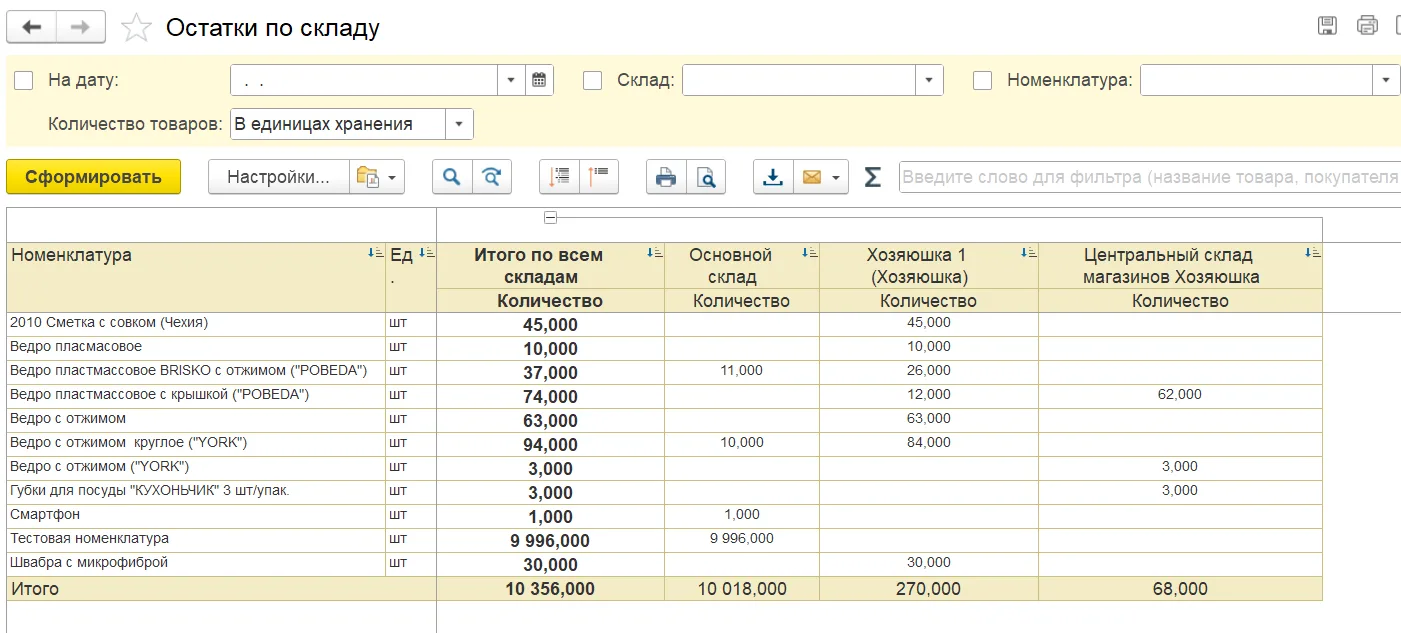
Кадр 1. Вверху — дата и склад, рядом — флажки применения условий. На исходном кадре они выключены, поэтому для своей проверки включите нужные условия. Даты и числа — исторический пример ИТС.
После шага: у вас есть исходные учётные количества именно по тому складу, который будете считать.
2. Создайте документ и выберите склад
Перейдите «Склад → Инвентаризации» и создайте «Инвентаризацию запасов». В документе обязательно укажите склад. Проверьте организацию и дату: они должны соответствовать вашей операции.
Складские акты также объединены в журнале «Склад → Складские акты». Если открываете общий журнал, проверяйте колонку типа: вам нужна инвентаризация, а не готовое списание или оприходование.
После шага: открыта форма «Инвентаризация запасов» с правильным складом. Если склад выбран ошибочно, исправьте его до заполнения и ввода факта.
3. Заполните товары и разберитесь в колонках
На вкладке «Запасы» выполните «Заполнить → Заполнить по остаткам на складе». При выборочном пересчёте сначала раскройте видимую на форме ссылку «Условия инвентаризации», затем задайте условия в группе «Номенклатура в»: список товаров, категории или группы справочника.
Если фактические колонки должны остаться пустыми, предусмотрена команда «Перезаполнить учетные количества и суммы». Применяйте заполнение до ручного ввода факта; при последующем изменении условий сохраните введённые данные и проверьте результат перезаполнения в своём релизе.
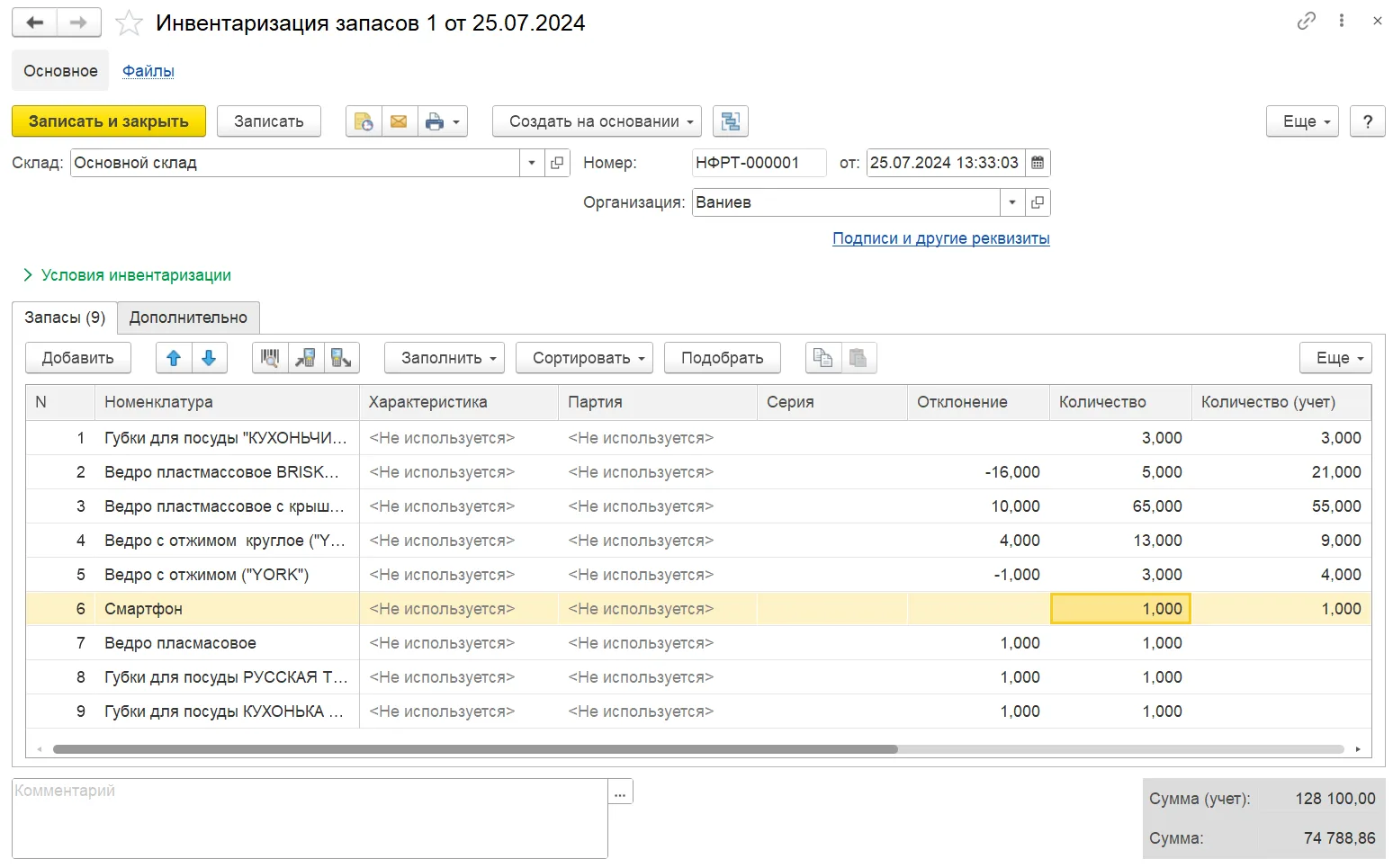
Кадр 2. Вверху — склад и организация; над строками — «Заполнить» и «Подобрать»; справа — отклонение, фактическое количество и количество по учёту. Условия инвентаризации на кадре свёрнуты.
| Что проверить | Как понимать |
|---|---|
| Номенклатура и характеристика | Размер, цвет и другой вариант товара сверяйте отдельно. Не складывайте разные характеристики в одну строку. |
| Единица измерения | Факт и учёт должны быть в сопоставимых единицах. Сначала разберите упаковки, затем вводите количество. |
| Партия | При партионном учёте проверьте принадлежность строки нужной партии. |
| Количество по учёту | Это величина из базы, а не результат физического пересчёта. |
| Фактическое количество | Сюда вводят то, что действительно нашли. Отсутствие товара должно быть зафиксировано как подтверждённый нулевой факт, а не оставленная без проверки строка. |
| Отклонение | Разница между найденным и учётным количеством. Она ещё не объясняет причину. |
После шага: перечень соответствует объёму инвентаризации. Если ожидаемый товар не попал в автоматическое заполнение, проверьте отбор и наличие остатка; при необходимости добавьте его вручную или через подбор. Автозаполнение по остаткам не гарантирует включение товара с нулевым учётным количеством.
4. Внесите фактический пересчёт
Пересчитайте каждую выбранную позицию и внесите фактическое количество в её строку. Сверяйте этикетку товара, характеристику и единицу измерения, а не только похожее название.
Для учебного примера должно получиться:
| Товар | Учёт, шт. | Факт, шт. | Отклонение |
|---|---|---|---|
| А | 20 | 18 | −2 |
| Б | 10 | 13 | +3 |
Это самостоятельный учебный пример; цифры на снимках ИТС другие. Не подменяйте фактические 18 штук учётными 20 ради нулевого отклонения.
После шага: по каждой проверенной строке понятны учёт, факт и разница. Сохраните документ и повторно просмотрите отклонения вместе с ответственным за пересчёт.
5. Найдите причину до корректировки
Для проблемного товара откройте «Движение товаров по складам» за согласованный период. Проверьте поступления, продажи, возвраты и перемещения. На кадре ниже показан отчёт с документами движения.
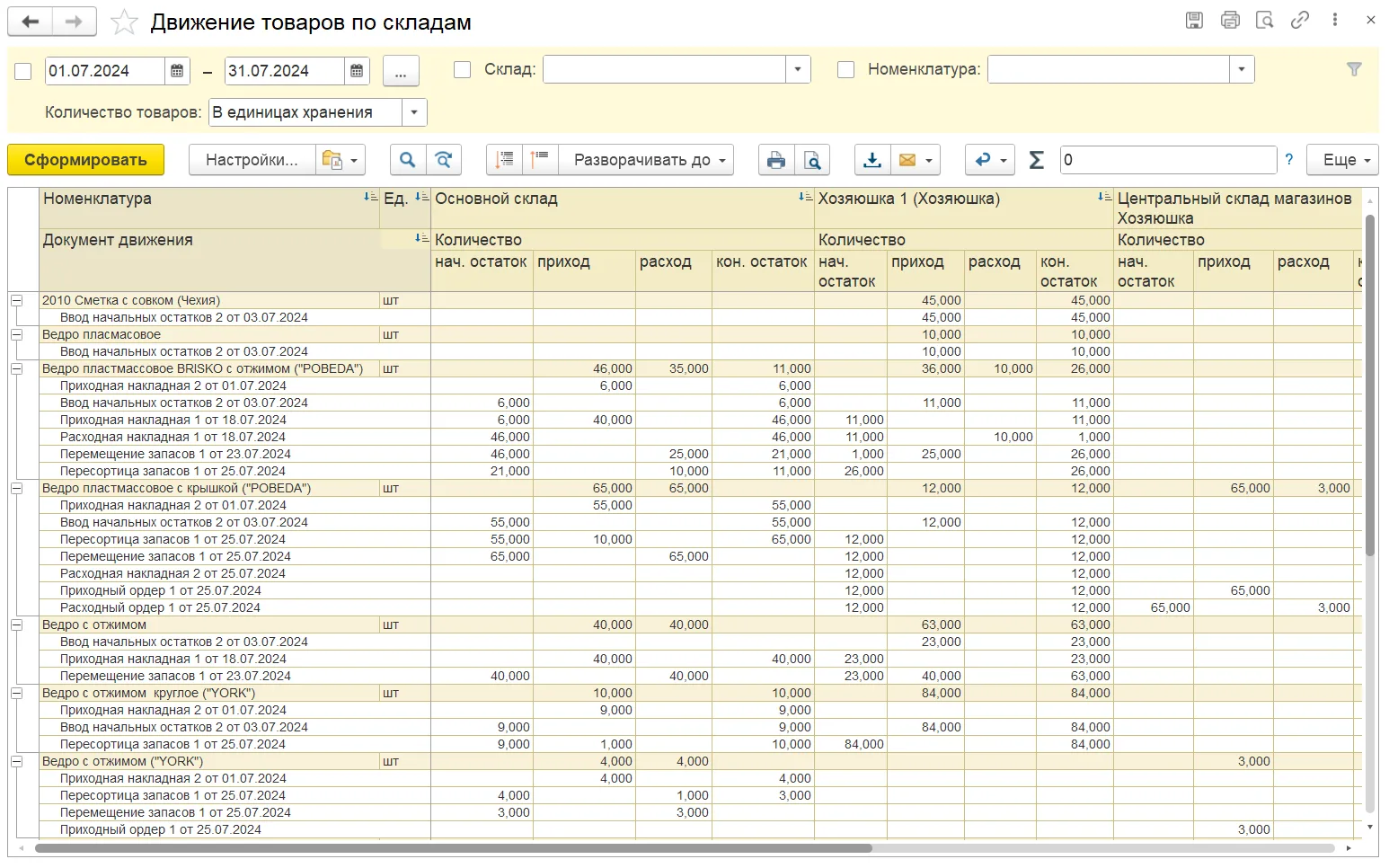
Кадр 3. Сопоставьте начальный остаток, приход, расход и конечное количество. При разборе отклонения используйте тот же склад и сопоставимый период; проверьте активность отборов.
Например, две единицы товара А могли уже продать, но продажа ещё не отражена в базе. Тогда сначала разберите исходный документ продажи. Если расход подтвердился именно как недостача, переходите к списанию. Не исправляйте одну причину одновременно продажей и списанием.
После шага: для каждого отклонения выбрано основание исправления. Сам по себе знак «минус» не доказывает недостачу, а совпадение «плюса» и «минуса» не доказывает пересортицу.
6. Выберите документ по подтверждённой причине
| Что подтвердили | Что оформить |
|---|---|
| Реальный излишек | «Оприходование запасов» на основании инвентаризации. |
| Реальная недостача | «Списание запасов» на основании инвентаризации. |
| Перепутаны сорта/позиции и подтверждена пересортица | «Пересортица запасов» с сопоставлением соответствующих строк. |
| Ошибка исходной продажи, поступления или перемещения | Сначала разберите и исправьте исходную операцию по принятому порядку учёта. |
Следующие три ветки — варианты. Выполняйте только те, которые относятся к подтверждённым расхождениям. Одну и ту же разницу повторно не оформляйте разными способами.
Если найден излишек
Из документа инвентаризации создайте на основании «Оприходование запасов». Таблица заполняется выявленными излишками, включая цены. Проверьте организацию, склад, ссылку «Основание», товар, характеристику, количество и цену.
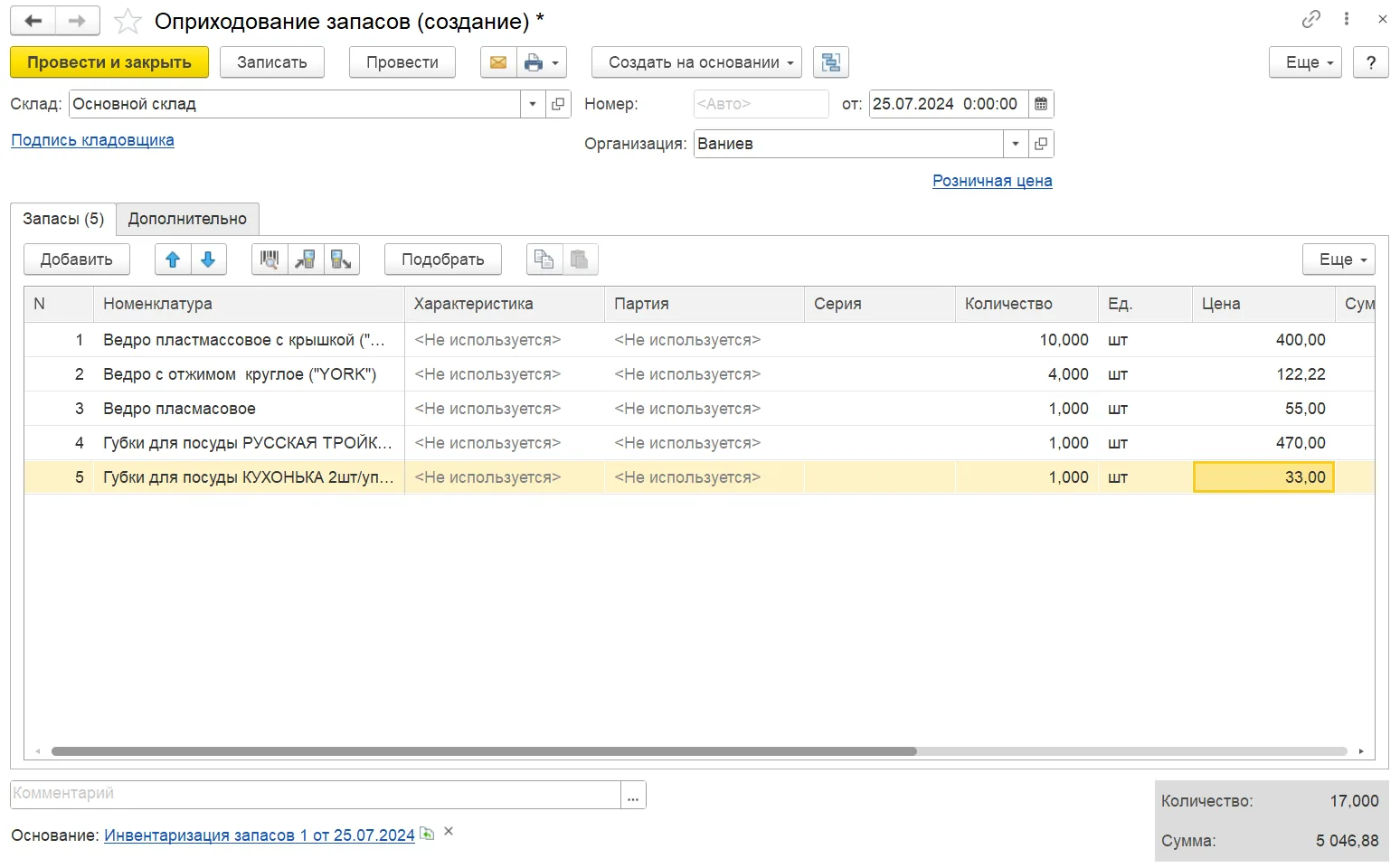
Кадр 4. Внизу видна ссылка на инвентаризацию-основание. В таблице — излишки, а не полное фактическое количество каждого товара.
В учебном примере по товару Б в оприходование должны попасть 3 штуки, а не 13. После согласования проведите документ. При разных характеристиках проверьте отдельные строки.
Если подтверждена недостача
Создайте на основании инвентаризации «Списание запасов». Проверьте склад и организацию, затем состав строк. Из инвентаризации должны перейти недостающие количества.
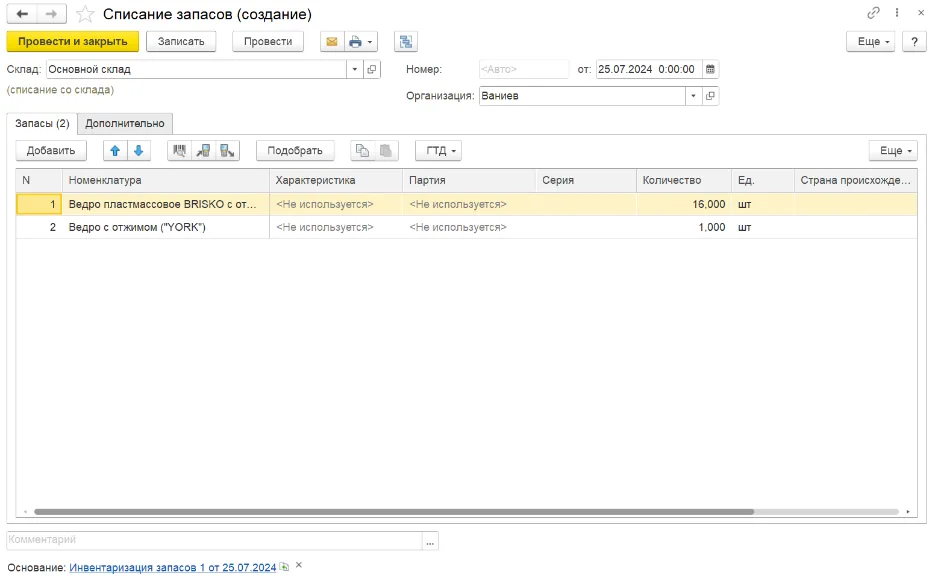
Кадр 5. Сверьте количество списания с подтверждённой разницей. Ссылка на основание позволяет вернуться к исходному пересчёту.
По товару А в нашем примере списывают 2 штуки, а не все 18 найденных и не все 20 учётных. Проведите согласованный документ. Для комиссионного товара требуется отдельный разбор и отчёт комитенту; этот пример касается обычных собственных запасов.
Если подтверждена пересортица
В документе «Пересортица запасов» на вкладке «Главное» проверьте организацию и склад. Выберите согласованный способ оценки: флажок «Приходовать товары по себестоимости списания» означает приход по себестоимости списываемого товара; без него стоимость прихода указывается отдельно.
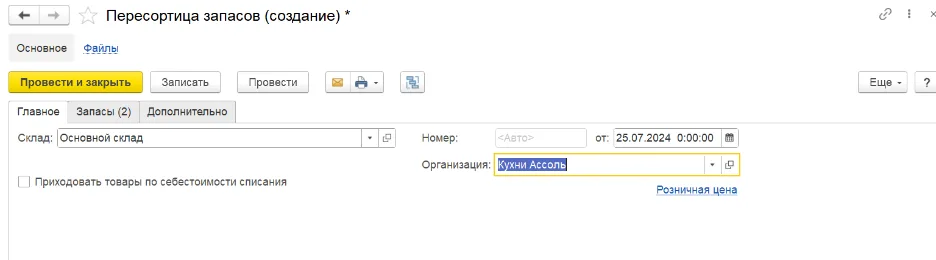
Кадр 6. Флажок определяет стоимость прихода. На исходном кадре он снят; это состояние демонстрации, а не универсальная рекомендация.
На вкладке «Запасы» сопоставьте списываемую и приходуемую позиции. Предусмотрены автоматическое сопоставление через «Заполнить → Автоматически сопоставить все пересортицы» и ручное: выделить две строки с Ctrl, затем «Сопоставить 2 строки».
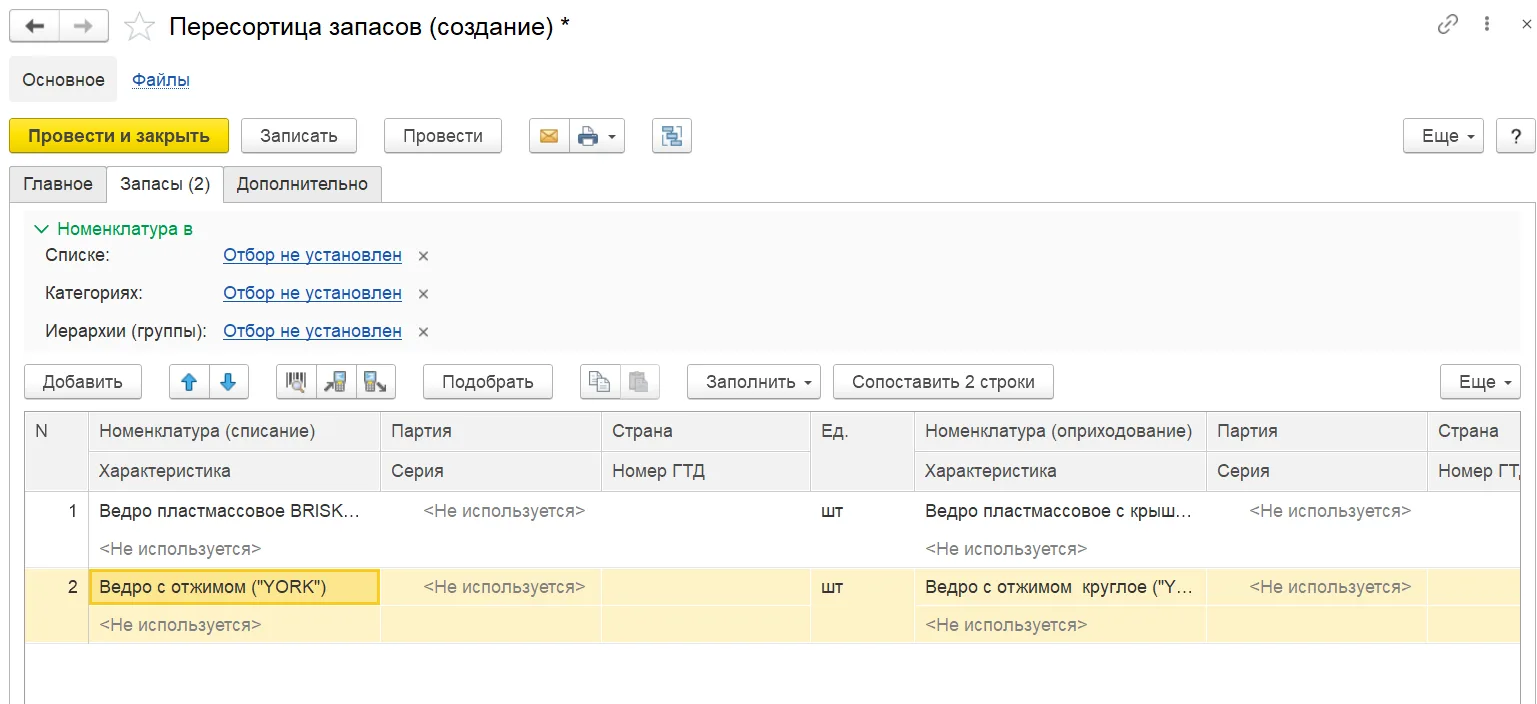
Кадр 7. Слева — списываемая позиция, справа — приходуемая. Проверьте каждую пару, а не только факт появления строк рядом.
Проверьте пары, количества и стоимость, затем проведите проверенный документ. Одного сопоставления строк недостаточно для изменения остатков. Пересортица оформляется на одном складе; для разных складов руководство предусматривает предварительное перемещение. Полная последовательность: Оформить пересортицу товаров на одном складе.
7. Проверьте остатки после проведения
Снова сформируйте «Остатки по складу» с тем же складом и согласованной датой. Проверьте, что флажки применения условий включены, а в период отчёта попали проведённые документы корректировки. Просто вписать склад в выключенный отбор недостаточно.
При отсутствии других движений итог учебного примера: А — 18 штук, Б — 13 штук. Сохраните инвентаризацию, документы-основания и контрольный отчёт как связанный комплект.
Если остаток остался прежним, проверьте по порядку: документ корректировки проведён → выбран тот склад → дата документа включена в отчёт → совпали характеристика, партия и единица. Повторное создание списания без этой проверки может удвоить расход.
Если используется ордерный склад
При разделении складского и финансового учёта дополнительно откройте вариант отчёта «Расхождения по ордерным складам». Он показывает несогласованность документов за период и позволяет разобрать её по товарам.
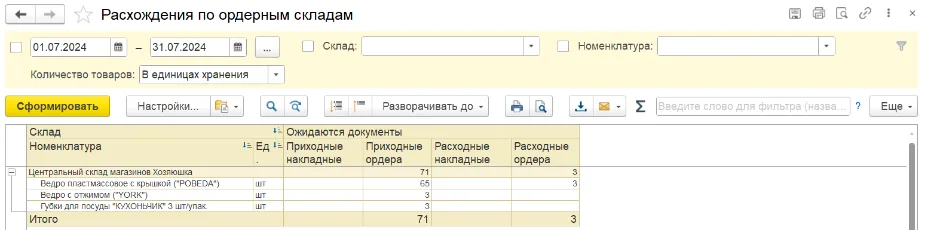
Кадр 8. Это дополнительная проверка для ордерной схемы. Нулевая разница пересчёта сама по себе не доказывает согласованность финансовых и складских документов.
Если что-то не получилось
| Симптом | Что проверить первым |
|---|---|
| В списке не все товары | Отбор, выбранный склад, наличие учётного остатка. Нулевые позиции добавляйте после проверки вручную/подбором. |
| Факт отличается ровно в число штук в коробке | Единицу и коэффициент упаковки. Повторите физический пересчёт спорной позиции. |
| Инвентаризация сохранена, остатки прежние | Созданы и проведены ли соответствующие складские акты. Инвентаризация движений не делает. |
| Списание содержит всё фактическое количество | Верно ли выбрано основание и количество отклонения. До выяснения документ не проводите. |
| Один товар одновременно в излишках и недостачах | Разные характеристики/партии/склады либо подтверждённая пересортица. Сверьте строки, не сворачивая их вручную в общий итог. |
| После исправления снова возникла разница | Новые движения во время пересчёта, другой момент отчёта или двойная корректировка. Сравните конкретные документы. |
Критерии завершения
- Каждая пересчитанная строка имеет проверенный факт.
- У каждого подтверждённого отклонения есть понятное основание и нужный документ.
- Одна разница не отражена дважды.
- Итоговый отчёт по нужному складу совпадает с согласованным фактом с учётом последующих движений.
В неавтоматизированной торговой точке руководство допускает создание «Отчёта о розничных продажах» из разницы инвентаризации. Это отдельная схема: не выбирайте её для обычной недостачи автоматизированного магазина.
Дальше по маршруту
- Провести выборочную инвентаризацию одной группы товаров.
- Оприходовать излишки после инвентаризации.
- Списать подтверждённую недостачу товаров.
- Оформить пересортицу товаров на одном складе.
- Общий маршрут инвентаризации.
Источники и границы снимков
Проверены полные тексты и восемь выбранных исходных кадров из пользовательского архива. Снимки показывают разные учебные операции и даты, поэтому не являются записью одного сквозного примера. Учебный пример А/Б создан отдельно для объяснения контроля.
Для покадровой демонстрации именно вашего релиза ещё нужны снимки раскрытого меню создания, развёрнутых условий отбора, заполнения пустого документа и конечного отчёта по тому же сквозному примеру. Они не заменены вымышленным интерфейсом. Право открытой публикации исходных снимков требует подтверждения.