
Короткий ответ. Цены задаются по видам цен и дате начала действия; проверьте их в прайс-листе на дату будущей продажи.
Применимость. 1С:Управление нашей фирмой для Казахстана, редакция 3.0. Названия объектов сверены с предоставленным руководством ИТС. Конкретный релиз и доступность команд проверьте в своей базе; выполнение на живой базе не тестировалось.
Подготовка. Подготовьте утвержденный прайс, вид цены и дату изменения, а также правила округления.
Порядок действий
-
В разделе продаж откройте группу «Цены и скидки» и проверьте используемые виды цен.
-
Создайте «Установку цен» для нужной даты и заполните товары и характеристики.
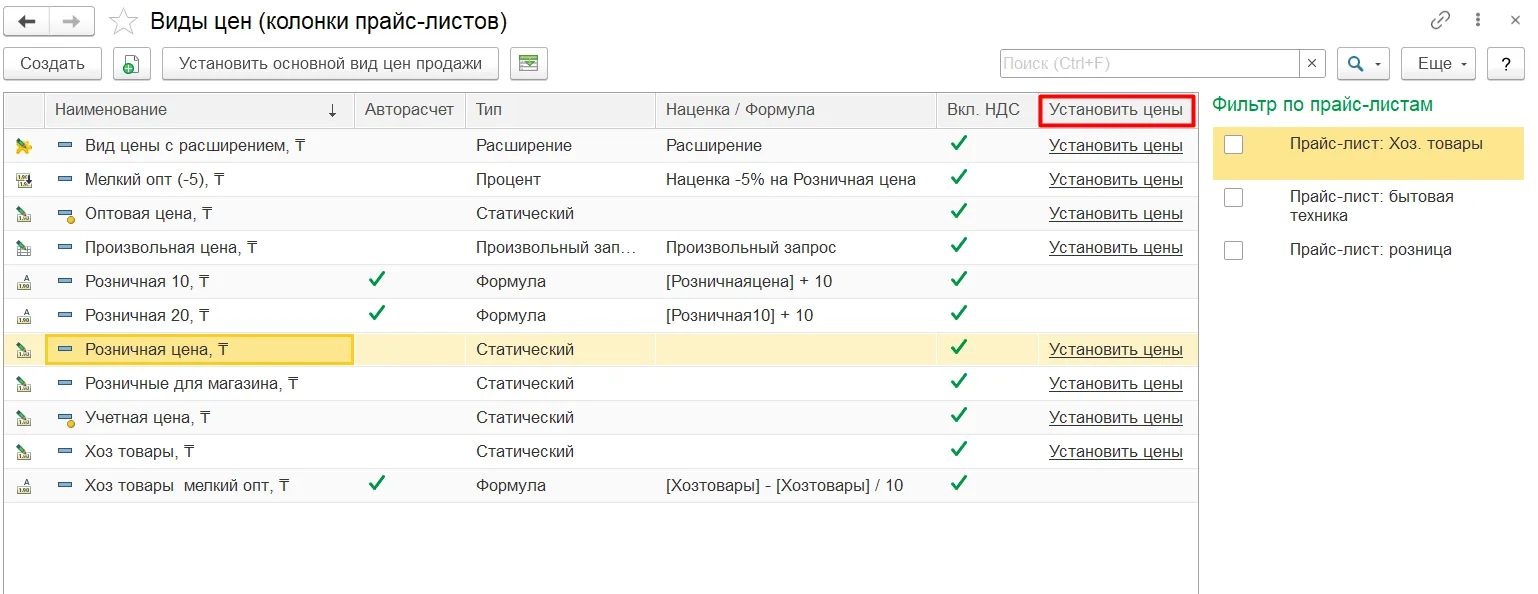
Скриншот 1С:ИТС: «4.2. Ценообразование». УНФ для Казахстана, ред. 3.0. Локальная выгрузка: 30.07.2026; дата съемки не указана.
-
Введите цены либо примените согласованную формулу расчета, проверяя полученные значения.
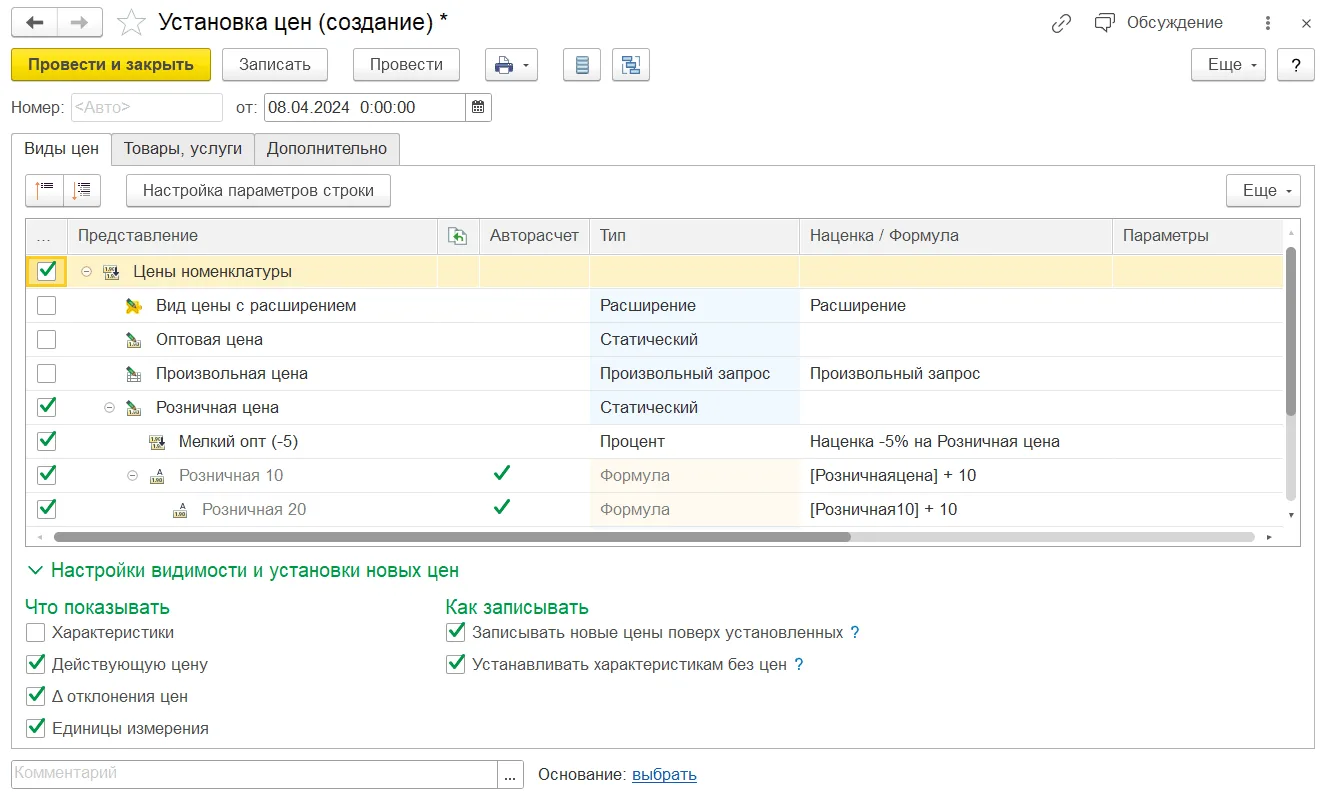
Скриншот 1С:ИТС: «4.2. Ценообразование». УНФ для Казахстана, ред. 3.0. Локальная выгрузка: 30.07.2026; дата съемки не указана.
-
Запишите документ установки цен и откройте «Прайс-листы».
-
В настройках прайса выберите нужный вид цен и дату, затем сравните несколько товаров с утвержденным прайсом.
Проверка результата. Новый заказ или розничная операция на выбранную дату получает ожидаемую цену.
Типичная ошибка. Цена не того вида или даты может быть верной в документе установки, но не использоваться в продаже.
Частый вопрос
Как проверить старые цены? В прайс-листе задайте соответствующую дату, на которую требуется получить цену.
Маршрут
Предыдущая задача · Следующая задача · Весь маршрут
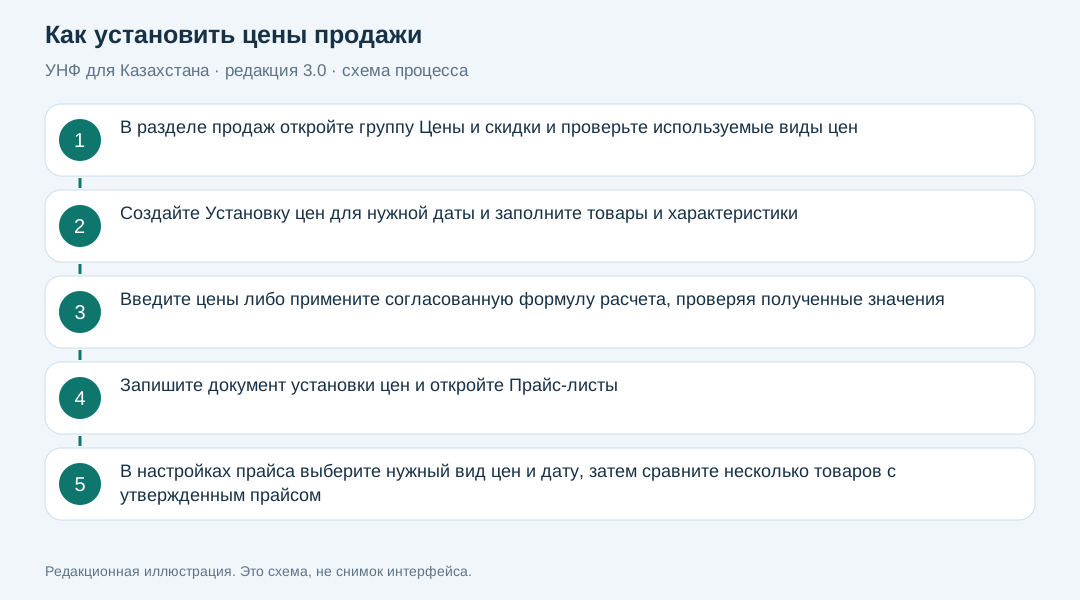
Схема операции
Источники
- 1С:ИТС — 4.2. Ценообразование (локальная копия предоставлена пользователем, выгрузка 30.07.2026).
Скриншоты включены для внутреннего использования. Перед публичной публикацией требуется проверка прав. Схема создана специально для этой инструкции.