Коротко: если сканер пикнул, а 1С:Розница не нашла товар, то либо в базе нет записи «штрихкод → товар», либо сканер передал не те символы. За минуту отсекается половина причин: отсканируйте код в Блокнот, наберите его руками в поиске номенклатуры и найдите владельца кода в форме «Анализ штрихкодов». Дальше — 9 причин от частых к редким.
Что понадобится
- Блокнот на компьютере со сканером.
- Права на «Администрирование» в 1С:Розница для Казахстана 2.2 или 2.3.
- Упаковка товара, который «не находится».
Сначала: три быстрые проверки
- Блокнот. Отсканируйте код: столько же цифр, сколько под штрихами? Есть перевод строки?
- Ручной ввод. Наберите цифры в поиске номенклатуры. Нашлось — виноват сканер. Нет — виновата база.
- Владелец кода. «Администрирование» → «Настройки номенклатуры» → «Штрихкодирование» → форма «Анализ штрихкодов» → «Поиск по штрихкоду (F7)» — покажет, к какому товару привязан код (ИТС 1С, 25.09.2025).
1. Штрихкода нет в базе
Что сделать: найдите товар по названию в «НСИ» → «Номенклатура», откройте «Штрихкоды» и добавьте строку — отсканируйте код прямо в поле. Если 1С сама открыла окно поиска номенклатуры, выберите товар в нём — код закрепится.
Что увидите: следующий скан находит товар.
Если не получилось: поставщик сменил упаковку — у новой другой код. Добавьте его второй строкой, старый не удаляйте.
2. Штрихкод привязан к другому товару
1С «находит», но не тот товар — это хуже, чем «не найдено»: пересорт копится до ревизии.
Что сделать: в «Анализе штрихкодов» выполните «Найти дубли штрихкодов» — увидите коды с двумя и более владельцами. Исправьте владельца или удалите лишнюю строку.
Если не получилось: дубли возвращаются после обмена — проверьте, не включена ли константа «Использовать неуникальные штрихкоды» («Сервис и настройки» → «Функции технического специалиста»). Она разрешает один код у разных товаров и нужна, только если так задумано.
3. Весовой штрихкод не распознаётся
Весы печатают этикетку, где штрихкод собран из частей: префикс весового товара (начинается с 2, обычно весовые коды идут с 21), код товара в весах, вес и контрольная цифра. По примеру ИТС диапазон весового шаблона — от 2100000000000 до 2199999999999.
Что сделать:
- «Администрирование» → «Настройки номенклатуры» → «Штрихкодирование»: проверьте префикс весового товара — он должен совпадать с тем, что печатают весы.
- В карточке товара — признак весового товара.
- Код товара (PLU) в весах = код этого товара в 1С.
Что увидите: при скане в документ встаёт товар с весом из этикетки.
Если не получилось: фасовка поставщика с чужим весовым префиксом не разберётся — перевесьте своими весами или запишите код конкретной фасовки как обычный штрихкод.
4. Префиксы пересекаются
Если один префикс задан и штучным товарам, и весовым, и подарочным сертификатам, 1С не понимает, что отсканировано: весовой товар примется как штучный, сертификат — как товар.
Что сделать: в «Анализе штрихкодов» нажмите «Проверить пересечения шаблонов» и «Проверить соответствия шаблонам».
Что увидите: проблемные строки подсвечены, внизу — список кодов, не подходящих под свои шаблоны. Разведите префиксы и перезапишите ошибочные коды.
5. 14 или 12 цифр вместо 13
На коробе — ITF-14 с ведущим нулём; у товара из США — UPC-A из 12 цифр, а сканер дописывает 0. В 1С записаны 13 цифр — не совпадает.
Что сделать: отключите в сканере преобразование UPC-A в EAN-13 служебным кодом или запишите товару второй вариант кода.
6. Ошибка в контрольной цифре
Последняя цифра EAN-13 — контрольная. Если код набирали руками, одна неверная цифра делает его «чужим».
Что сделать: проверьте вручную. Возьмите первые 12 цифр, сумму цифр на нечётных местах сложите с утроенной суммой цифр на чётных. Контрольная — сколько не хватает до числа, кратного 10. Пример: для 220000000001 сумма 2 + 2×3 + 1×3 = 11, не хватает 9 — код 2200000000019.
Если не получилось: цифра не сходится — код набран с ошибкой; перезапишите его сканером.
7. Сканер без суффикса Enter или не в режиме клавиатуры
В Блокноте пусто — режим COM; два кода слились в строку — нет суффикса CR. Переключите служебными штрихкодами и добавьте сканер в подключаемое оборудование — пошагово в статье о настройке сканера.
8. Раскладка и кириллица
Сканер-клавиатура печатает в текущей раскладке: Code128 «AB12» при русской раскладке становится «ФИ12». Бывает и наоборот: код ввели руками русскими С, О, А, Е, Р — для 1С это другие символы.
Что сделать: подключите сканер через «Подключаемое оборудование» — тогда раскладка не влияет. Буквенные коды перезапишите сканом, а не набором.
9. Товар помечен на удаление или код не дошёл до магазина
Помеченный на удаление товар в релизах 2.3 в чек не добавляется — открывается окно поиска. В сети с распределённой базой код могли записать в центре, а до узла магазина обмен ещё не дошёл.
Что сделать: снимите пометку или заведите актуальную карточку; в сети — дождитесь обмена или запишите код в базе магазина.
Частые ошибки
- Код есть в карточке, а скан не находит → код привязан к упаковке или характеристике → проверьте строку в списке штрихкодов.
- Код НКТ есть, а товар не находится → код НКТ — не штрихкод. С релиза 2.3.10.5 1С ищет код НКТ сначала в регистре «Штрихкоды номенклатуры», потом в карточке — но поиск по скану идёт только по штрихкодам.
- Весовые «пропали» после смены весов → новые весы печатают другой префикс → сверьте настройки.
- Пересорт после загрузки из файла поставщика → один код назначен разным позициям → «Найти дубли штрихкодов».
С телефона: неизвестный код не теряется
В TSD Expert приложение подаёт звук «не найдено» и вибрацию, и дальше два пути:
- Товар есть, кода нет — найдите товар по названию и добавьте код в разделе «Штрихкоды» карточки → «Сохранить в 1С».
- Товара нет — мастер нового товара подтянет название и код НКТ из Национального каталога по этому штрихкоду, а перед созданием проверит, нет ли такого кода в базе.
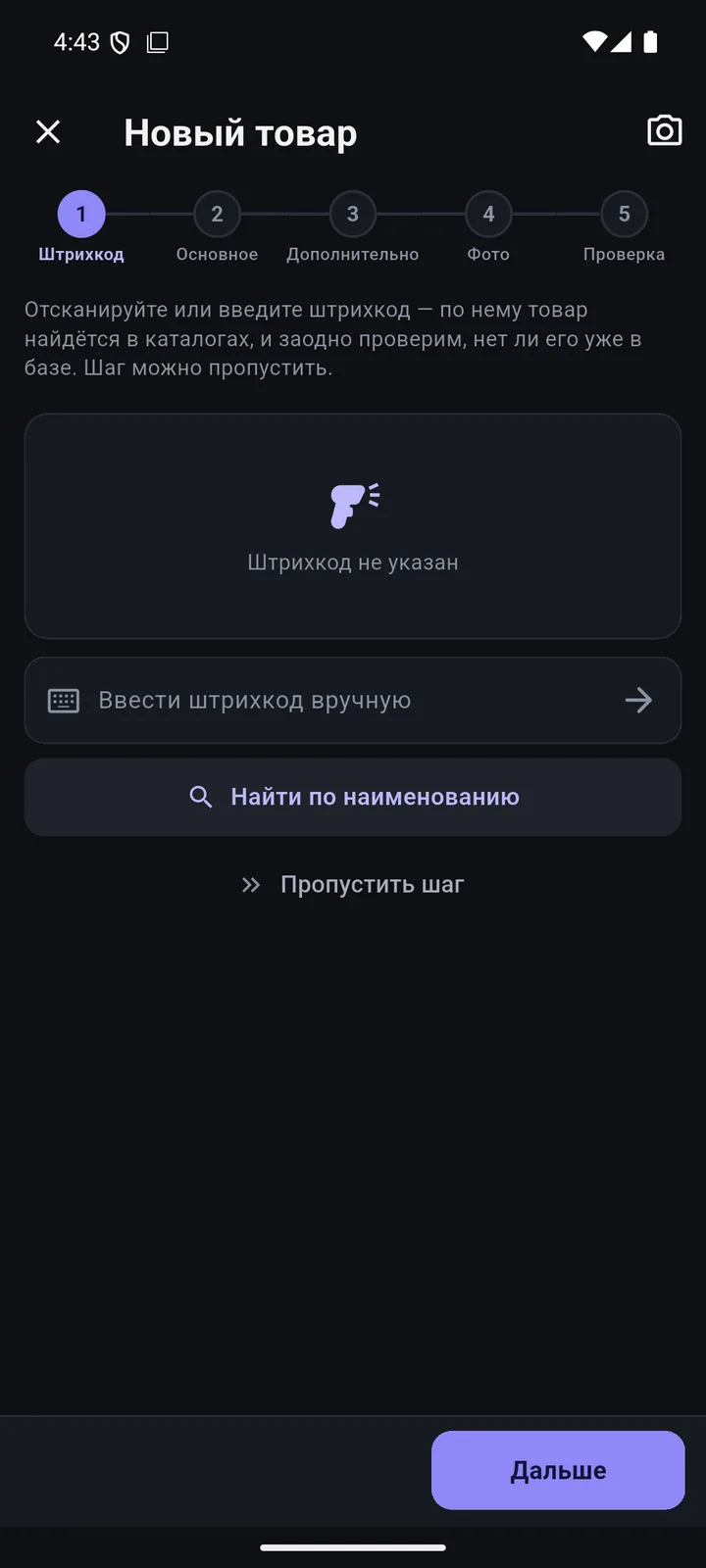
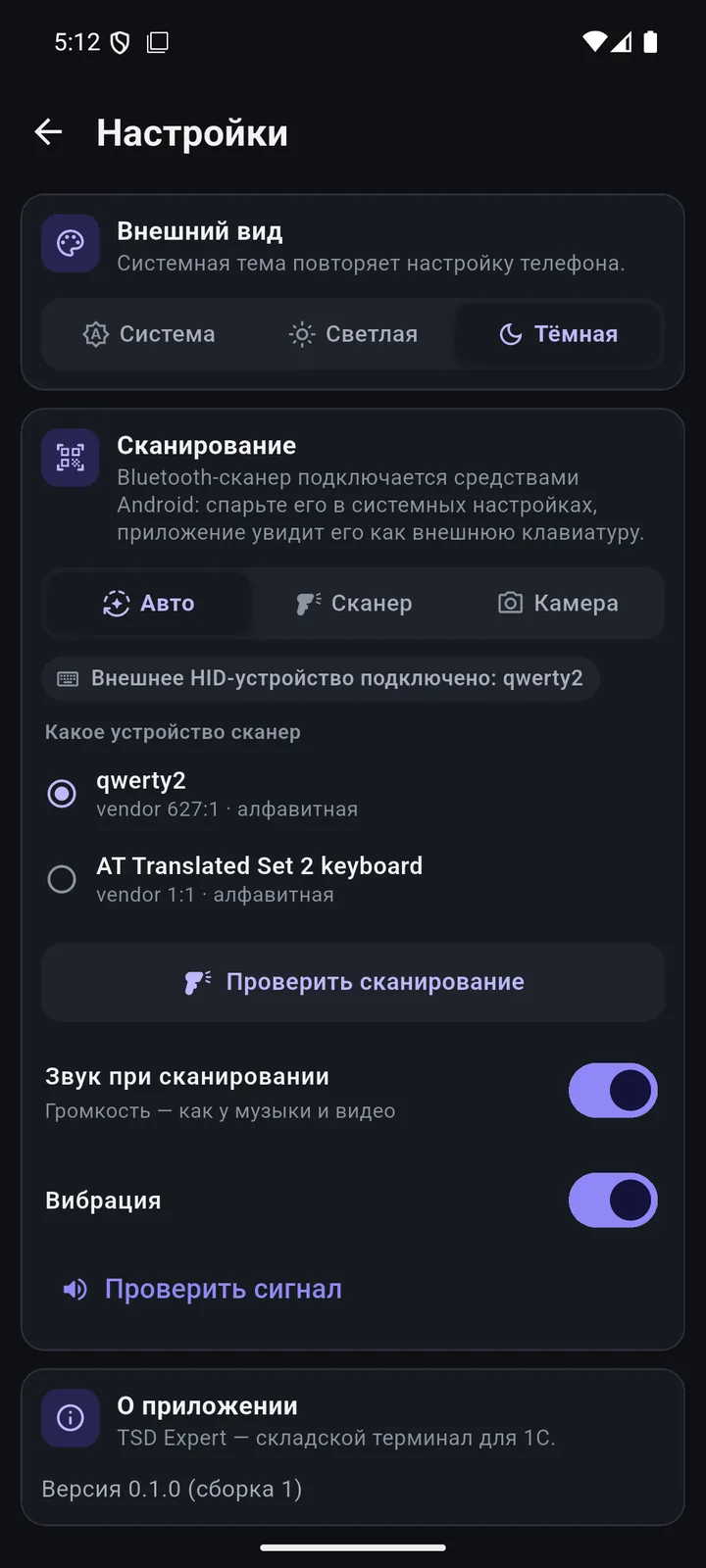
Камера в TSD Expert читает код с упаковки как напечатано, без клавиатурной эмуляции, — раскладка и суффиксы на неё не влияют. Для сканеров есть «Проверить сканирование».
Что дальше
- Штрихкоды в 1С:Розница — как присвоить, сгенерировать и разделить префиксы.
- Сканер и поиск — как телефон ищет товар в вашей 1С.
Коротко о главном
Почему 1С:Розница пишет «Данные по коду не найдены»?
В базе нет записи «штрихкод → товар» для кода, который передал сканер. Либо код не записан, либо сканер передал не те символы: лишний ноль, кириллицу, код без суффикса. В свежих релизах 2.3 вместо сообщения открывается окно поиска номенклатуры по штрихкоду.
Почему 1С Розница не распознаёт весовой штрихкод?
Префикс весовых этикеток в весах не совпадает с префиксом весового товара в «Администрирование» → «Настройки номенклатуры» → «Штрихкодирование», товар не отмечен как весовой или код товара в весах другой. Сверьте все три.
Как проверить контрольную цифру EAN-13?
Сложите цифры на нечётных местах, прибавьте утроенную сумму цифр на чётных местах (первые 12 цифр). Контрольная цифра — сколько не хватает до ближайшего числа, кратного 10. Не совпала — код набран с ошибкой.
Как найти, к какому товару привязан штрихкод?
В Рознице 2.3 откройте «Администрирование» → «Настройки номенклатуры» → «Штрихкодирование» → «Анализ штрихкодов» и выполните «Поиск по штрихкоду (F7)». Там же команда «Найти дубли штрихкодов» покажет коды с двумя владельцами.
Что делать, если один штрихкод у двух товаров?
Оставить код только у правильного товара, второму записать его настоящий код или внутренний. Потом сверить остатки обоих — пересорт мог накопиться.