Коротко: телефон становится сканером штрихкода для 1С, если на нём стоит приложение, связанное с вашей базой: камера читает код, приложение находит товар и отправляет документ в 1С. Для скорости к телефону подключают Bluetooth-сканер в режиме клавиатуры (HID): сопрягите его в настройках Android, выберите в приложении и проверьте скан — это пара минут.
Что понадобится
- Смартфон на Android 8 и новее.
- Приложение со связкой с 1С — без него телефон только читает код, а не ищет товар в базе.
- Bluetooth-сканер с режимом HID и инструкция к нему (там служебные штрихкоды настроек).
- Штрихкоды в карточках 1С — иначе любой сканер ответит «не найдено».
- Пять минут и одна упаковка с штрихкодом для проверки после подключения.
1. Как телефон работает сканером для 1С
Есть три варианта, и приложение для всех одно:
| Вариант | Скорость | Когда подходит |
|---|---|---|
| Камера телефона | полсекунды-секунда на код | десятки сканов в день: цена у полки, небольшая приёмка |
| Телефон + Bluetooth-сканер | мгновенно | сотни сканов: ежедневная приёмка, ревизия отдела |
| ТСД со встроенным сканером | мгновенно | тысячи сканов, склад, холод, падения |
Камера — это 2D-считыватель: читает и полоски, и DataMatrix. Bluetooth-сканер выигрывает в скорости, работе одной рукой и батарее. Что такое ТСД и когда он нужен — в статье «Что такое ТСД».
2. Какой Bluetooth-сканер выбрать
- Режим HID (клавиатура) — главное требование. Он есть почти у всех моделей.
- 1D или 2D. Для обычных штрихкодов (EAN-13, Code128) хватит линейного. Для маркировки Таңба — только 2D: код маркировки — DataMatrix.
- Аккумулятор на смену и удобная рукоятка, если сканируете много.
- Память на коды — полезна, если сканер отходит от телефона дальше зоны Bluetooth.
Когда пора переходить с камеры на сканер: приёмка затягивается из-за наводки камеры, сотрудники жалуются, что камера «ищет» код, телефон к обеду разряжен, или приходится сканировать одной рукой, держа коробку другой. Любой из этих признаков — повод добавить сканер к тому же телефону, не меняя приложение, права и настройки в 1С.
Шаг 1. Включите режим HID на сканере
Что сделать: найдите в инструкции служебный штрихкод «Bluetooth HID» и отсканируйте его самим сканером.
Что увидите: сканер подаст сигнал подтверждения, индикатор начнёт мигать — он ждёт сопряжения.
Если не получилось: сканер уже был сопряжён с другим устройством — сначала сбросьте сопряжение служебным кодом из инструкции.
Шаг 2. Сопрягите сканер с телефоном
Что сделать: «Настройки» Android → Bluetooth → найдите сканер в списке → «Подключить». Если просят код, он есть в инструкции.
Что увидите: сканер в списке подключённых устройств; Android может показать его как клавиатуру.
Если не получилось: сканера нет в списке — он уснул или уже подключён к другому телефону либо компьютеру. Разбудите сканер нажатием курка и удалите старое сопряжение.
Шаг 3. Выберите сканер в приложении
Что сделать: в TSD Expert — «Ещё» → «Настройки» → «Сканирование». Выберите режим «Сканер» или «Авто» и отметьте подключённое устройство.
Что увидите: подключённое HID-устройство в списке настроек.
Если не получилось: устройства нет — вернитесь к шагу 2 и проверьте, что сканер подключён именно к этому телефону.
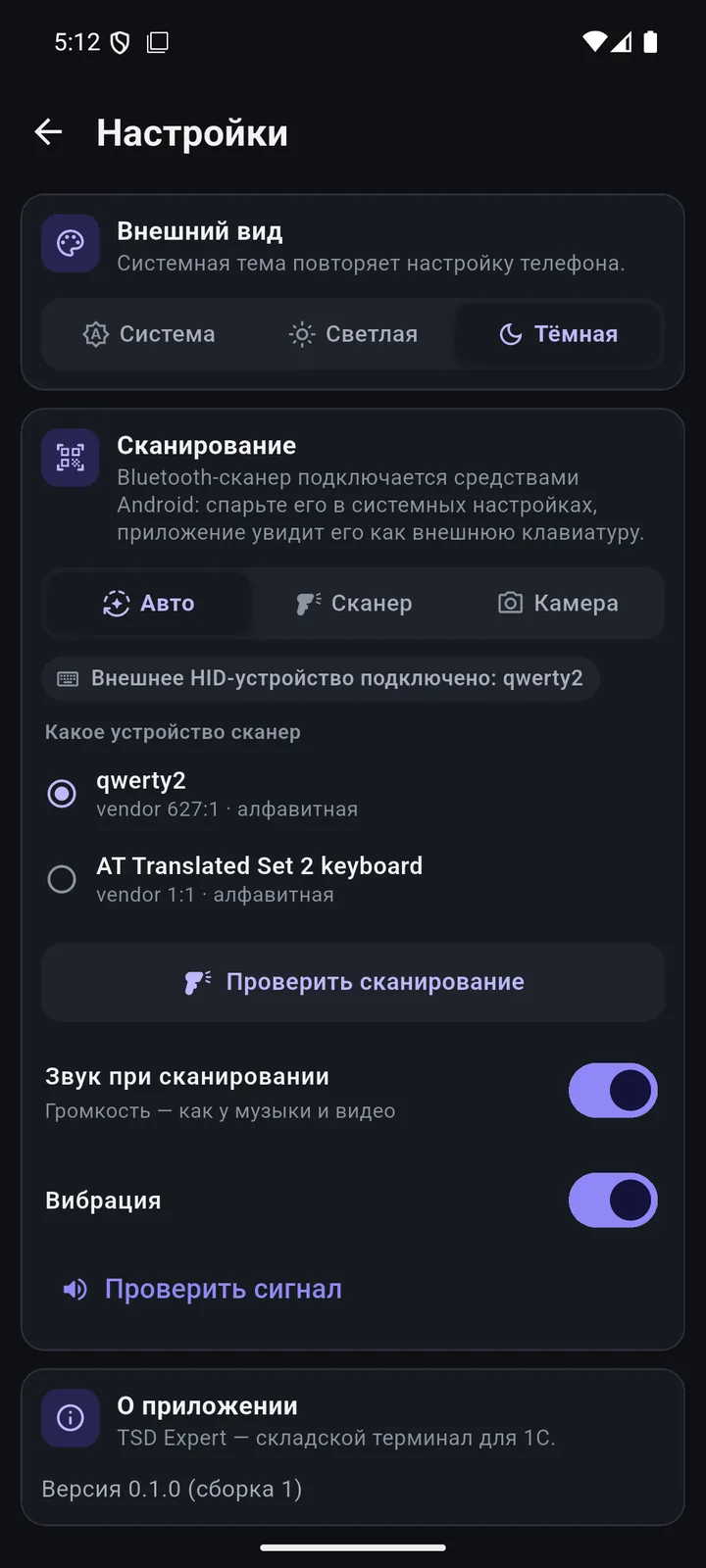
Шаг 4. Проверьте сканирование
Что сделать: нажмите «Проверить сканирование» и отсканируйте любой штрихкод с упаковки.
Что увидите: код целиком — столько же цифр, сколько под штрихами.
Если не получилось: цифр меньше или больше — в сканере включены префикс или суффикс, которые не нужны; отключите их служебным кодом.
Частые ошибки
- Код не появляется в приложении → сканер в режиме SPP, а не HID → переключите служебным кодом и сопрягите заново.
- Пропадают или добавляются символы → включены префикс, суффикс или преобразование UPC-A в EAN-13 → отключите лишнее в сканере.
- Мешает экранная клавиатура → Android прячет её не всегда → скройте её служебным кодом сканера или в настройках Android для физической клавиатуры.
- Буквы в Code128 превращаются в кириллицу → у физической клавиатуры в Android выбрана русская раскладка → поставьте английскую.
- Сканер засыпает через минуту → короткий тайм-аут сна → увеличьте его в настройках сканера.
Как работать со сканером всю смену
- Заряжайте сканер и телефон на ночь. Камера и Bluetooth вместе расходуют батарею телефона быстрее, чем кажется; сканер с разряженным аккумулятором теряет связь первым.
- Один сканер — один телефон. Подпишите пары маркером: сканер, сопряжённый с чужим телефоном, «молчит» на вашем.
- Держите сканер в зоне Bluetooth — обычно это несколько метров без стен. Ушли дальше — включите на сканере режим памяти, если он есть, и выгрузите коды, вернувшись.
- Не выключайте звук приложения. Сигнал «не найдено» скажет об ошибке раньше, чем вы посмотрите на экран.
- После обновления Android проверьте сопряжение и «Проверить сканирование» — иногда сопряжение сбрасывается.
Bluetooth-сканер к компьютеру с 1С
Если сканер нужен у компьютера, а не у телефона, порядок похож: режим HID, сопряжение в настройках Windows, затем в 1С сканер добавляют в «Подключаемое оборудование» с портом «Клавиатура». Пошагово — в статье о настройке сканера в 1С:Розница.
С телефона: что дальше происходит со сканом
В TSD Expert скан — камерой, Bluetooth-сканером или сканером ТСД — сразу ищет товар в вашей 1С:Розница: открывается карточка с ценой и остатками, а в документе растёт количество. Звук и вибрация «нашёл», «не найдено», «внимание» позволяют работать, не глядя в экран. Камера читает EAN, UPC, Code128, ITF-14 и DataMatrix.
Что дальше
- Сканер и поиск — камера, Bluetooth-сканер и ТСД в одном приложении.
- Смартфон или ТСД — что выбрать для вашего объёма.
Коротко о главном
Можно ли использовать телефон как сканер штрихкода для 1С?
Да, если на телефоне стоит приложение, связанное с вашей базой 1С: камера читает штрихкод, а приложение находит товар и отправляет документ в 1С. Сам по себе телефон код в 1С на компьютере не передаёт.
Как подключить Bluetooth-сканер к телефону?
Переведите сканер в режим HID служебным штрихкодом из инструкции, сопрягите его в настройках Bluetooth на Android, выберите в приложении и проверьте скан. Обычно это занимает пару минут.
Что такое режим HID у сканера?
Режим клавиатуры: телефон или компьютер видит сканер как клавиатуру, и сканер «печатает» штрихкод в активное поле. Он есть почти у всех Bluetooth-сканеров и не требует драйверов.
Почему Bluetooth-сканер не печатает код в приложение?
Чаще всего сканер в режиме SPP вместо HID, сопряжён с другим устройством или уснул. Переключите режим служебным кодом, удалите старое сопряжение и подключите заново.
Что лучше для магазина: камера телефона или сканер?
Камеры хватает на десятки сканов в день: проверка цены, небольшая приёмка. При сотнях сканов Bluetooth-сканер быстрее и не разряжает телефон, при тысячах — нужен ТСД.
Нужен ли 2D Bluetooth-сканер?
Если есть маркированный товар — да: код маркировки Таңба — это DataMatrix, а лазерный сканер его не читает. Для обычных штрихкодов достаточно линейного.