Коротко: перемещение в 1С:Розница списывает товар с одного склада и приходует на другой — деньги и продажи не трогает. Между складами одного магазина — «Ордер на перемещение товаров», между магазинами — «Перемещение товаров», между вашими ТОО или ИП — передача товаров между организациями. Проверяйте оба склада до проведения и пересчитывайте товар у получателя.
Что понадобится
- 1С:Розница для Казахстана 2.2 или 2.3, права на раздел «Склад».
- В справочнике «Склады» — склады с указанием магазина (зал, подсобка, склад брака — это разные склады).
- Сканер или телефон, если собираете перемещение у полки.
Когда нужно перемещение?
- Выкладка в зал. Подсобка и зал — разные склады в 1С. Выложили товар на полку без документа — касса продаёт с «Торгового зала», где по учёту ноль.
- Сеть магазинов. В одной точке товар залежался, в другой его сметают — перемещение вместо новой закупки.
- Возврат на склад. Сезон закончился: товар с полок вернули в подсобку или на центральный склад.
- Открытие точки. Первое наполнение нового магазина из существующих.
- Брак. Отобранный товар переносят на склад брака до возврата поставщику или списания.
1. Какой документ выбрать?
| Ситуация | Документ | Где в 1С:Розница 2.3 |
|---|---|---|
| Подсобка → торговый зал одного магазина | «Ордер на перемещение товаров» | «Склад» → «Складские операции» → «Внутреннее перемещение товаров» |
| Магазин → магазин одной организации | «Перемещение товаров» | В разделе «Склад» |
| ТОО → другое ТОО или ИП | Передача товаров между организациями | «Закупки» → «Снабжение» → «Передачи товаров» |
| Центральный склад снабжает магазины | «Заказ на перемещение», затем «Перемещение товаров» | В разделе «Склад» |
Пути для внутреннего перемещения и передач — по статьям 1С:ИТС «Оформление складских операций» и «Схема работы с механизмом «Интеркампани»».
2. Как переместить товар между складами магазина?
Что сделать: «Склад» → «Складские операции» → «Внутреннее перемещение товаров» → «Создать». Укажите организацию и магазин, склад-отправитель и склад-получатель. Нажмите «Подобрать товары» — подбор по иерархии, виду, сегменту или поиск по названию.
Что увидите: в подборе — остатки на складе-отправителе. После проведения — расход на одном складе и приход на другом; проверить можно по ссылке «Движения документа».
Если не получилось: в поле «Склад» нет нужного склада — он привязан к другому магазину. Доступны только склады магазина из шапки.
3. Как переместить товар между магазинами?
Что сделать:
- Создайте «Перемещение товаров».
- Укажите магазин и склад-отправитель, магазин и склад-получатель.
- Заполните товары сканером или подбором.
- Сверьте количество с остатком отправителя.
- Проведите и распечатайте — получатель будет считать по бумаге.
Что увидите: товар ушёл с остатка отправителя и появился у получателя (при ордерной схеме — после приходного ордера).
Если не получилось: у отправителя минус — переместили больше, чем было. Отмените проведение и поправьте количество.
4. Как оформить перемещение между организациями?
Что сделать: если у магазинов разные ТОО или ИП, используйте передачу товаров между организациями: «Закупки» → «Снабжение» → «Передачи товаров». Если Розница обменивается с 1С:Управление торговлей для Казахстана, документ с видом операции «Передача после реализации» вручную в Рознице не вводят — он приходит из УТ; передачу до продажи можно ввести в Рознице и выгрузить в УТ.
Что увидите: товар числится за другой организацией.
Если не получилось: бухгалтер не видит реализацию между фирмами — для неё нужны ЭСФ и, возможно, СНТ. Порядок согласуйте с бухгалтером до первой передачи.
5. Как работать с ордерной схемой и несколькими магазинами?
- Ордерная схема включается в настройках магазина отдельно для приходных и расходных операций. Менеджер оформляет перемещение, кладовщики подтверждают расходным и приходным ордерами. Пока получатель не оформил ордер, товар у него не появится.
- Одна база. Версия ПРОФ поддерживает многопользовательскую работу: перемещение видно сразу.
- РИБ (распределённая база). У каждого магазина своя база — документ появится у получателя после обмена. Товар может приехать раньше документа: принимайте по бумажной накладной, сверяйте после обмена.
- Базовая версия однопользовательская и для сети не подходит.
6. Что делать с расхождением у получателя?
Что сделать: получатель пересчитывает товар по накладной сразу при приёмке. Нашли разницу — фиксируйте: приходным ордером на факт при ордерной схеме или корректировкой документа у отправителя.
Если не получилось: провели «как есть», а разницу заметили на ревизии — её уже не привязать к перевозке. Пересчёт у получателя — обязательный шаг. Заранее назначьте, кто в магазине-получателе подписывает накладную и в какой срок сообщает о разнице отправителю.
Частые ошибки
- Не тот склад-получатель → касса продаёт с «Торгового зала» в минус → проверяйте оба склада.
- Записан, но не проведён → товар уехал, остатки на месте → проведите.
- Перемещение между фирмами внутренним документом → бухгалтерия не сходится → передача товаров.
- Дата задним числом → поменялись отчёты закрытого периода → оформляйте в день переезда.
С телефона
В TSD Expert перемещение собирают там, где стоит товар:
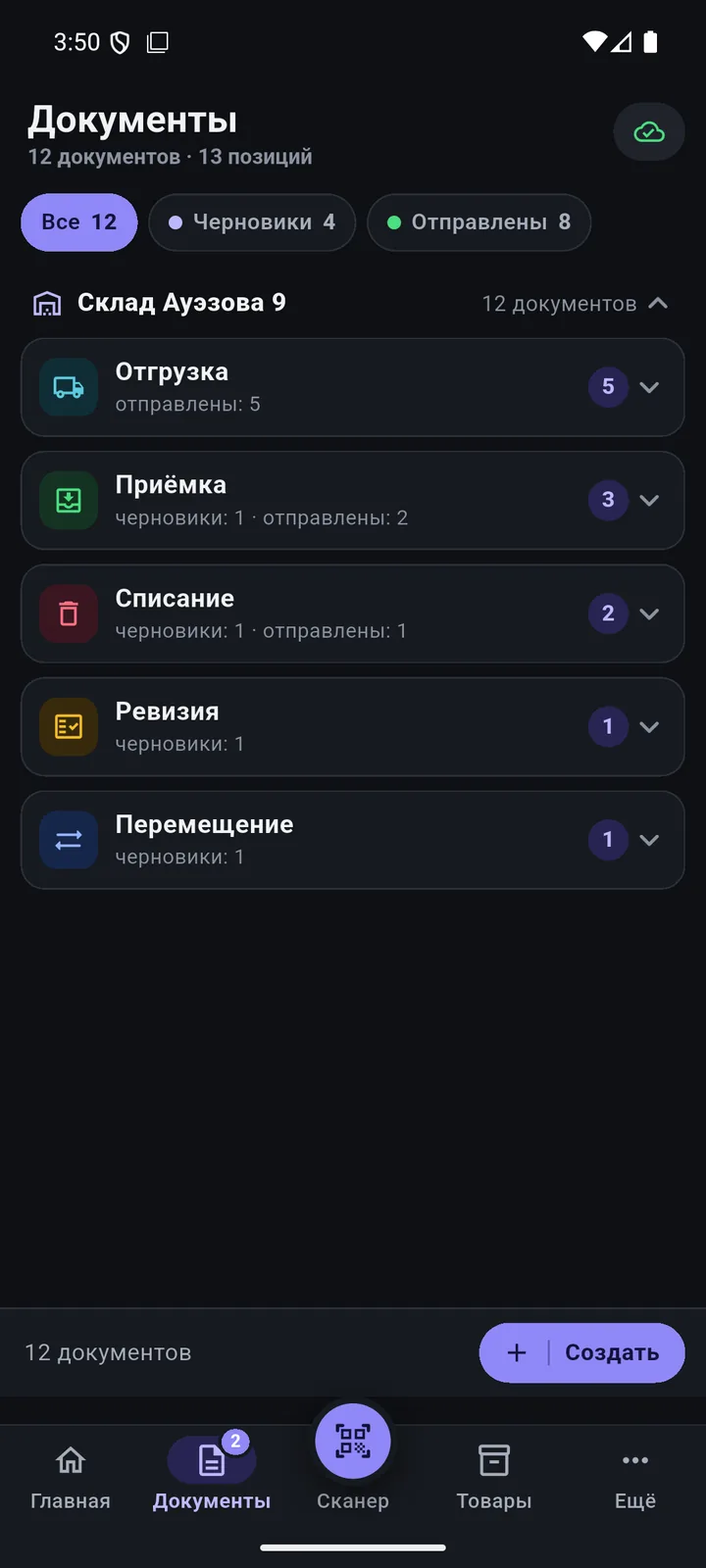
- «Документы» → «Создать документ» → «Перемещение»: склад-отправитель и склад-получатель.
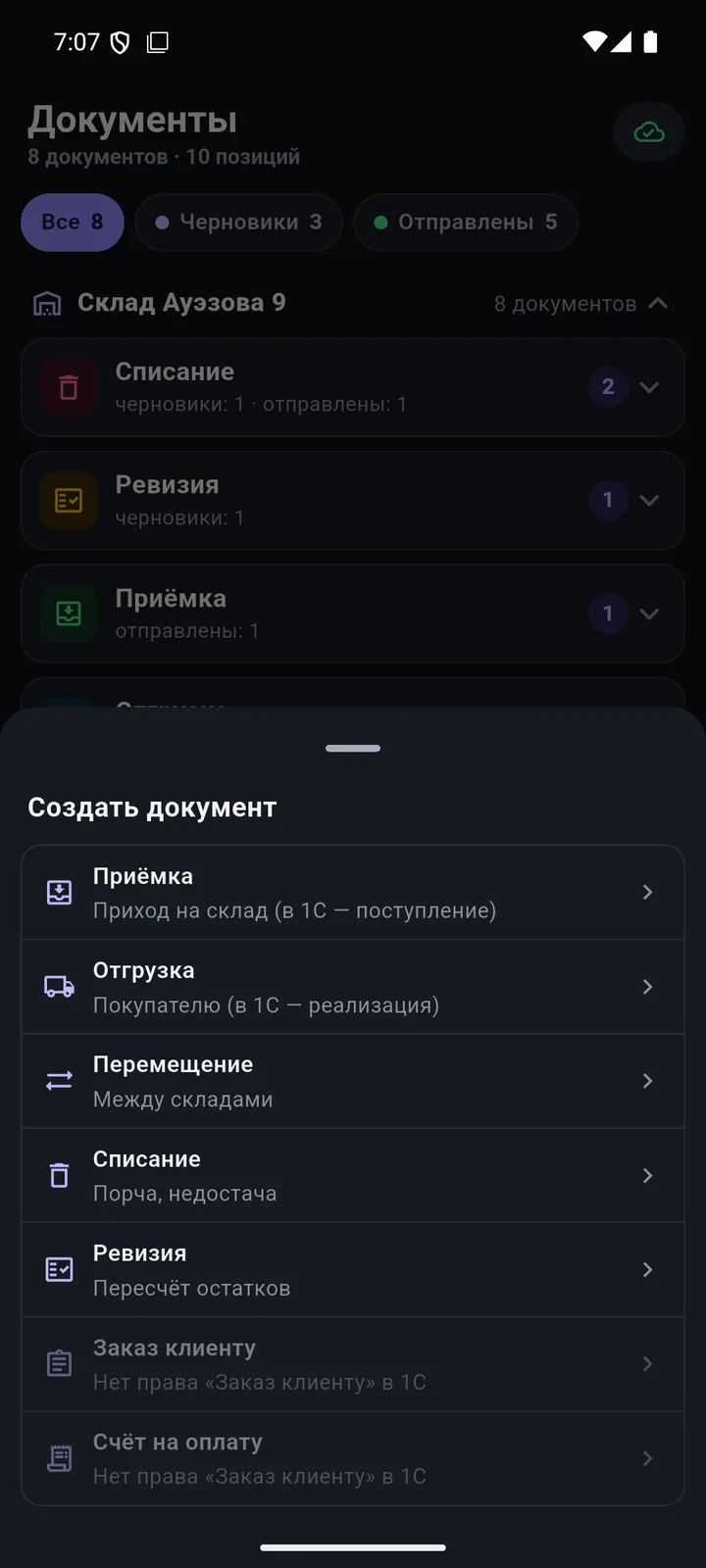
- Сканируете камерой, Bluetooth-сканером или ТСД. Количество больше остатка — строка красная, звучит сигнал.
- «Отправить в 1С» — документ появляется в рабочем месте «Документы ТСД». Нет связи — статус «Ожидает отправки», уйдёт сам, без дубля.
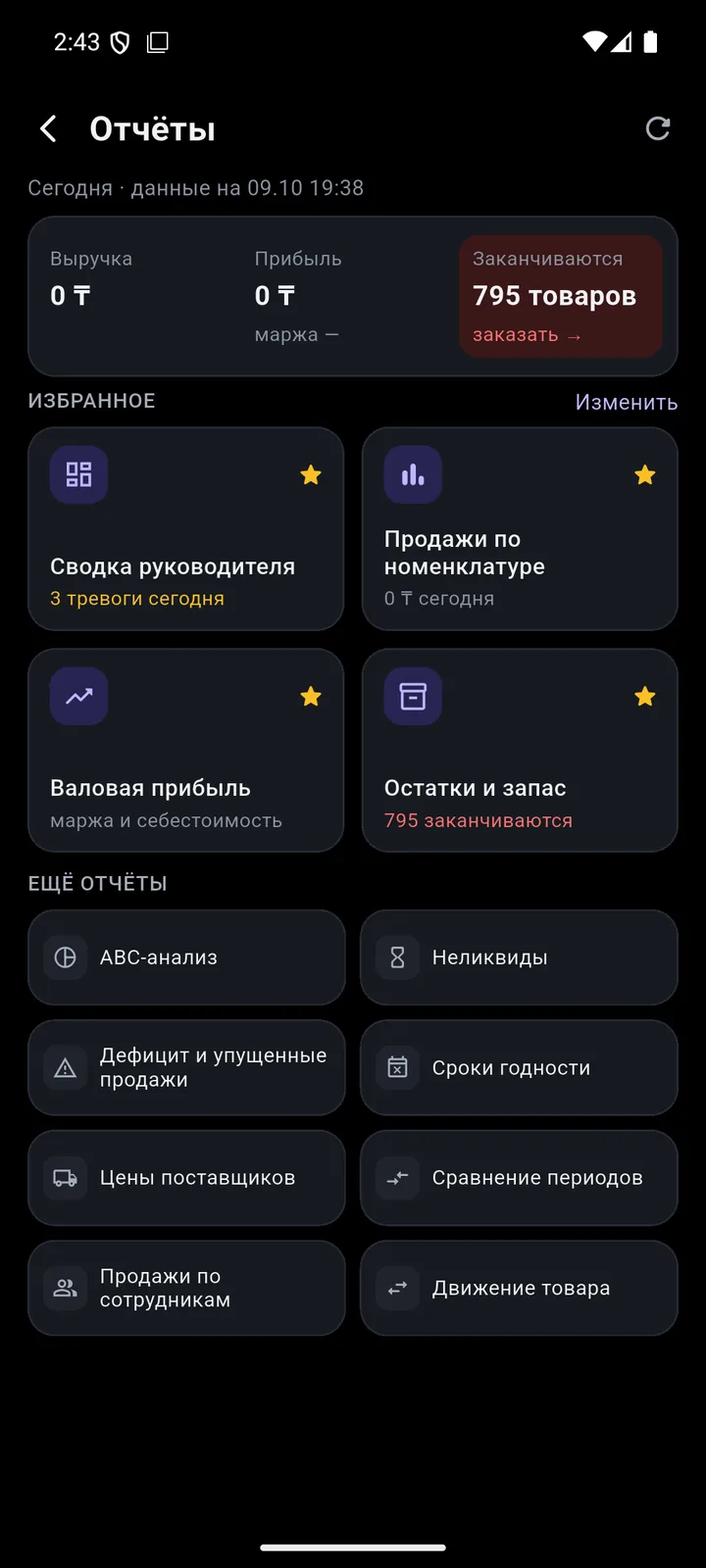
Начать перемещение можно из отчёта «Остатки и запас»: отметили излишек — отправили в другой магазин. «Куда делись 20 штук» показывает отчёт «Движение товара» — приходы, продажи и перемещения по датам (требует связи с 1С). Складские документы — в режиме «Бета».
Что дальше
- Документы у полки — что ещё оформляют с телефона.
- Приёмка товара по штрихкодам — как ловить расхождения у получателя.
Коротко о главном
Как сделать перемещение товара между складами в 1С:Розница?
Внутри одного магазина — документом «Ордер на перемещение товаров»: «Склад» → «Складские операции» → «Внутреннее перемещение товаров». Укажите склад-отправитель и склад-получатель, подберите товары и проведите.
Как сделать перемещение между магазинами в 1С:Розница?
Документом «Перемещение товаров»: магазин и склад-отправитель, магазин и склад-получатель, товары, проведение. При ордерной схеме кладовщики подтверждают отгрузку и приёмку ордерами.
Как переместить товар между организациями в 1С:Розница?
Это не внутреннее перемещение, а передача товаров между организациями. В 1С:Розница для Казахстана 2.3 такие документы находятся в разделе «Закупки» → «Снабжение» → «Передачи товаров»; порядок налогового оформления согласуйте с бухгалтером.
Что делать, если при приёмке перемещения недостача?
Получатель пересчитывает товар по накладной и фиксирует расхождение сразу: приходным ордером на факт при ордерной схеме или корректировкой документа у отправителя. Проводить «как есть» нельзя.
Нужна ли ордерная схема для перемещений?
Одному магазину с одним складом — обычно нет. В сети она даёт контроль: пока получатель не оформил приходный ордер, товар на его остатке не появится.
Можно ли собрать перемещение сканером с телефона?
Да. В TSD Expert выбирают склады, сканируют товар у полки и нажимают «Отправить в 1С»; документ появляется в «Документах ТСД» в 1С:Розница. Без связи он уходит сам, ровно один раз.