
Результат: выбран подходящий режим, заданы папка и срок хранения, а первый фактический запуск проверен по результату и новой копии. Сам флажок автоматического копирования не подтверждает, что копии уже создаются.
Инструкция относится к Рознице для Казахстана 3.0, встроенному помощнику файловой базы. В клиент-серверном варианте источник рекомендует средства СУБД. Полное руководство и настоящие кадры проверены по переданному архиву; точный релиз изображений неизвестен. В живой базе работа не тестировалась.
Что решить до настройки
Назначьте ответственного, время без продаж и других изменений, папку хранения и правило проверки. Нужны «Администратор (полные права)», место на диске и согласованное завершение сеансов.
Учебный пример: магазин завершает работу в 21:00. Ответственный предлагает запуск в 21:30 и хранение последних14 копий. Это пример выбора параметров, а не универсальная рекомендация: сначала нужно убедиться, что программа работает в 21:30, сотрудники закончили ввод и такое окно подходит обменам.
Не начинайте с настройки большого числа повторов. Сначала добейтесь одной ожидаемой копии и проверьте восстановление по принятому порядку.
1. Откройте именно настройку
Перейдите «Настройки → Обслуживание», группа «Резервное копирование и восстановление», ссылка «Настройка резервного копирования».
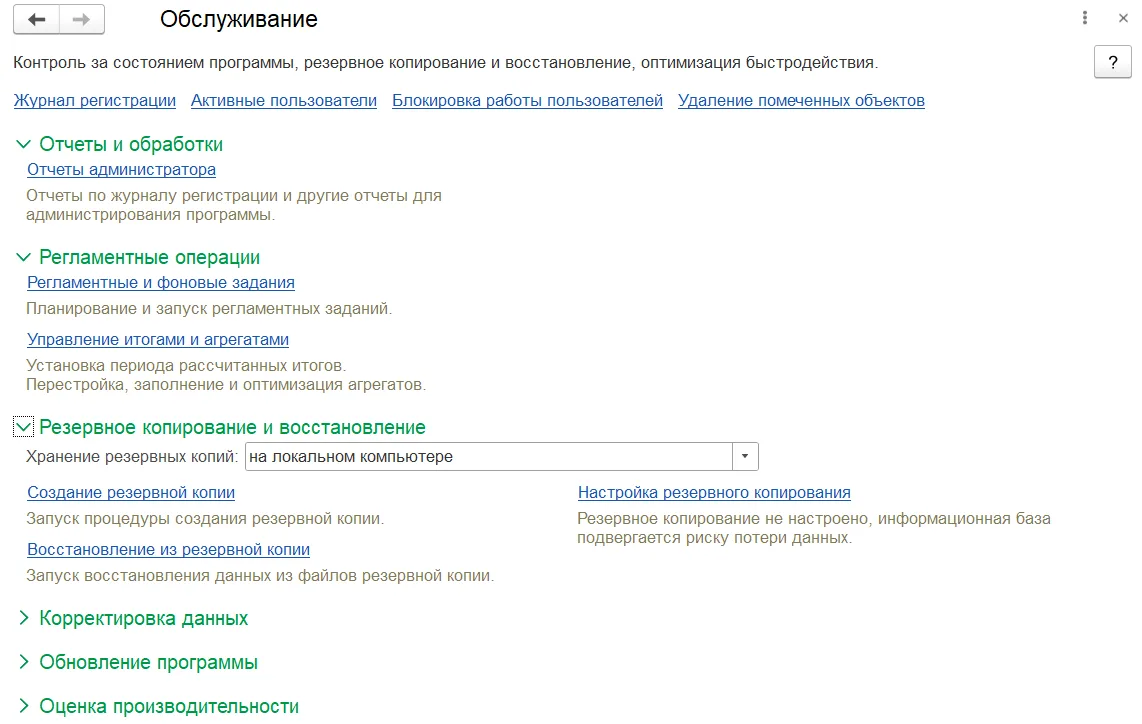
Кадр 1. Ссылка настройки находится рядом с ручным созданием и восстановлением. Она задаёт поведение будущих запусков, а не создаёт копию одним открытием формы.
Если помощник недоступен, сначала проверьте вариант базы и права. Не переносите в клиент-серверную базу инструкцию для файловой только из-за похожего раздела.
После шага: открыт помощник подходящей базы, а не форма восстановления.
2. Включите механизм и выберите режим
Установите «Выполнять автоматическое резервное копирование» и выберите один из режимов.
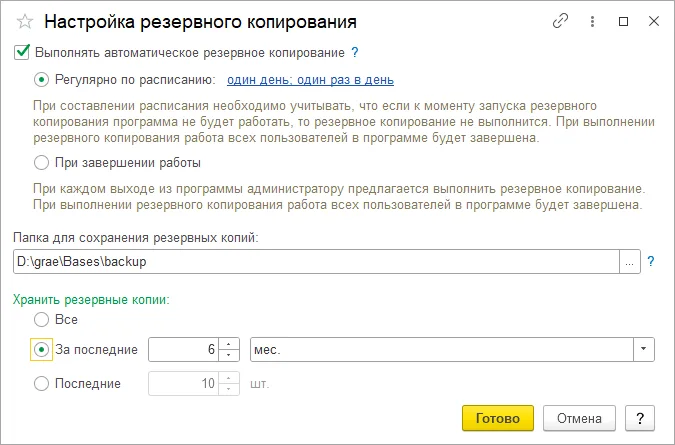
Кадр 2. Вверху — включение и два режима, ниже — папка и правило хранения. На кадре выбран срок хранения шесть месяцев; это демонстрация источника, а не требование для вашего магазина.
| Режим | Когда используется | Что обязательно учесть |
|---|---|---|
| Регулярно по расписанию | Нужен согласованный момент запуска | На самой форме указано: если программа к этому времени не работает, копирование не выполнится. |
| При завершении работы | Администратор завершает работу и получает предложение сделать копию | При нескольких администраторах с полными правами предложение получает последний выходящий. |
Сценарий «все выключили компьютеры в 21:00, копия назначена на 21:30» в показанном механизме не подтверждает автоматический запуск. Условие работы программы нужно обеспечить по вашему порядку обслуживания либо выбрать другой согласованный механизм с администратором.
При выходе из программы предложение тоже требует действия ответственного. Отмена предложения не равна созданной копии.
После шага: выбран режим, который подходит реальному распорядку, и назначен человек, проверяющий выполнение.
3. Задайте расписание
Для режима «Регулярно по расписанию» откройте ссылку расписания. Руководство описывает форму «Расписание» с четырьмя закладками; отдельного читаемого кадра этой формы в главе нет.
| Закладка | Что задаёт | Пример проверки |
|---|---|---|
| Общие | Дату начала/окончания действия и повтор | Не истёк ли срок расписания; не начинается ли оно позже нужного дня. |
| Дневное | Время начала/окончания, повторы и ограничения выполнения | Попадает ли нужное время в разрешённый интервал. |
| Недельное | Дни недели и повтор в неделях | Не исключён ли рабочий день магазина. |
| Месячное | Месяцы и нужный день месяца/недели | Не ограничен ли запуск только частью месяцев. |
Для примера 21:30 проверьте всю совокупность условий. Нужное время в дневной закладке не поможет, если текущая дата или день недели исключены другой настройкой.
После сохранения вернитесь к помощнику и прочитайте итог ссылки расписания: она должна описывать выбранный вами режим. Не копируйте даты и путь из демонстрационного кадра.
После шага: согласован ближайший ожидаемый запуск и понятны условия, при которых он должен состояться.
4. Укажите папку и хранение
В поле «Папка для сохранения резервных копий» выберите доступное место. Проверьте запись от пользователя, который выполняет обслуживание, и свободное место.
Ниже задаётся, что хранить: все копии, копии за период либо последнее количество. Это разные правила:
- «Последние 14» означает количество сохранённых копий, а не гарантированные 14 календарных дней. При нескольких запусках в день они охватят меньший срок.
- «За последние…» задаёт период; его нужно согласовать с объёмом хранения и нужной глубиной восстановления.
- «Все» не ограничивает накопление, поэтому место нужно контролировать отдельно.
Папка на том же физическом накопителе не решает задачу его отказа. Дополнительное хранение и проверку доступа включают в общий план администратора; настройка этого помощника не доказывает наличие внешней копии.
После шага: понятно, где появится файл, сколько истории требуется и кто проверяет свободное место.
5. Сохраните и подготовьте первый запуск
Нажмите «Готово». Перед ближайшим ожидаемым запуском предупредите пользователей, завершите продажи, сохраните документы и согласуйте остановку изменяющих данные обменов.
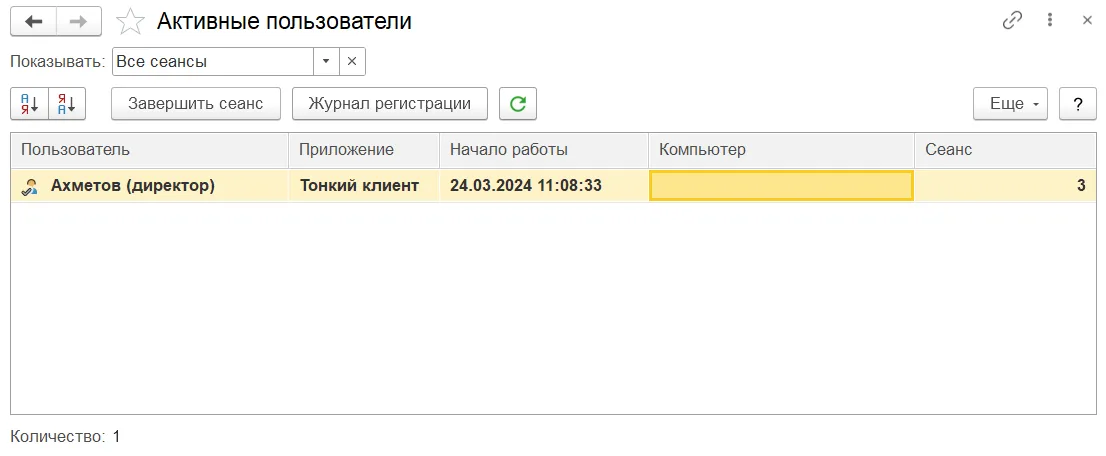
Кадр 3. Перед обслуживанием проверяется актуальный список сеансов. COM/WS-подключения тоже могут работать с базой; отсутствие обычных окон у сотрудников не доказывает отсутствие изменений.
Источник описывает блокировку базы и завершение пользователей при копировании. Если остаются подключения, не подтверждайте продолжение наугад: администратор должен знать, что они не вводят данные.
После шага: настройки сохранены, программа работает в назначенное время для выбранного режима, пользователи подготовлены. Это условия запуска, а не его результат.
6. Проверьте, что копирование действительно произошло
После первого ожидаемого запуска проверьте сообщение результата и каталог: появился новый файл с соответствующим временем и ненулевым размером. Старый файл в папке не доказывает выполнение сегодняшнего расписания.
Запишите ожидаемое и фактическое время. Если копии нет, последовательно проверьте: работала ли программа, действовало ли расписание, закончились ли сеансы, доступна ли папка и хватило ли места. Сохраните текст ошибки.
Затем выполните контрольное восстановление в отдельную учебную базу и проверьте несколько известных документов. Это подтверждает читаемость выбранной копии; производственное восстановление выполняется по отдельному решению администратора.
Завершение: первый запуск подтверждён фактом новой копии и отдельной проверкой восстановления. Дальнейшие копии тоже контролируются; один удачный запуск не доказывает бессрочную работу.
Частые вопросы
Почему расписание есть, а нового файла нет? Проверьте работу программы в назначенное время и все ограничения расписания, затем права, место и сообщения о сеансах.
Можно оставить только последние 14 и забыть о проверке? Нет. Это правило хранения количества, а не контроль успешности. Оно не подтверждает нужную глубину истории или возможность восстановления.
Если администратор один раз нажал «Готово», копия уже создана? Нет. Подтвердите ближайший фактический запуск либо отдельно создайте ручную копию.
Связанная инструкция: Как сделать резервную копию файловой базы Розницы 3.0.
Источник и границы проверки
1С:ИТС — Розница для Казахстана 3.0, «9.1. Обслуживание», пункт 9.1.5. Полный текст и все изображения главы просмотрены. Три включённых кадра настоящие; расписание, файловый результат и восстановление в живой базе не испытывались. Для полного визуального сценария нужны форма расписания, сообщение завершения и проверка одной конкретной копии на целевом релизе. Право открытой публикации исходных снимков проверяется отдельно.