
Результат: создана копия нужной базы, сохранены её дата и расположение, а пригодность проверена восстановлением в отдельную учебную базу. Появление файла — промежуточный результат, а не доказательство исправного восстановления.
Инструкция относится к Рознице для Казахстана 3.0, файловому варианту и встроенному механизму в режиме «1С:Предприятие». Полное руководство ИТС из переданного архива проверено; точный релиз кадров неизвестен. Рабочая база здесь не запускалась. Для клиент-серверного варианта нужен согласованный план копирования средствами СУБД и администратора.
Когда нужна ручная копия
Создавайте её перед массовым изменением данных, обновлением или другой согласованной операцией, результат которой может потребовать отката. Ночная копия не содержит документы, введённые после её создания.
Пример: вчерашняя копия сделана в 22:00, сегодня к 11:00 добавлены десять поступлений. Возврат к вчерашней копии уберёт и эти поступления. Поэтому перед сегодняшней обработкой нужна свежая точка восстановления, а не только привычная папка со старыми файлами.
1. Уточните базу, время и ответственного
Проверьте название запускаемой базы и организацию, с которой работают сотрудники. Если рядом есть учебная и рабочая базы с похожими именами, сначала устраните неоднозначность с администратором. Копия учебной базы не защищает рабочие документы.
Для встроенного помощника источник требует группу доступа «Администратор (полные права)». Согласуйте окно обслуживания: на время копирования программа завершает сеансы. Кассиры и другие сотрудники должны закончить текущие действия и сохранить документы.
После шага: понятно, какую базу копируете, кто выполняет операцию и когда пользователи прекращают работу. Выбор времени не должен прерывать активную продажу или обмен.
2. Откройте раздел копирования
Перейдите «Настройки → Обслуживание» и найдите группу «Резервное копирование и восстановление».
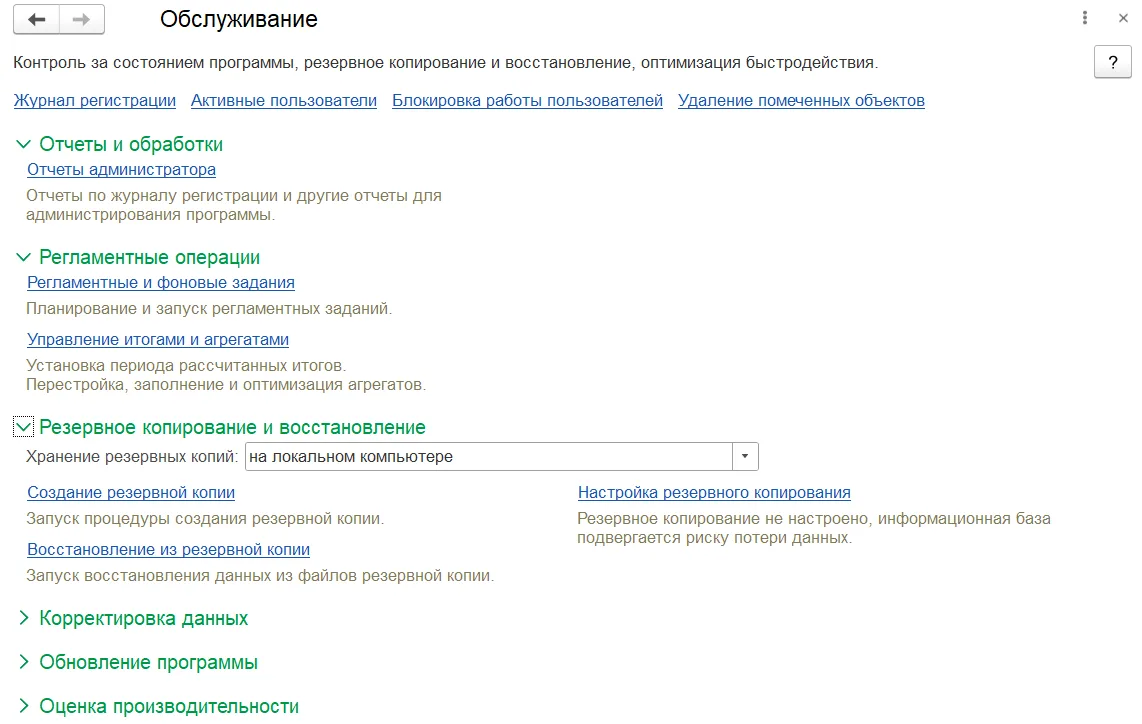
Кадр 1. Для разовой копии нужна ссылка «Создание резервной копии». «Восстановление из резервной копии» — другая операция: она заменяет данные выбранной точкой восстановления.
Не начинайте восстановление ради проверки наличия файла в рабочей базе. Проверка читаемости выполняется в отдельно подготовленной учебной базе по порядку администратора.
После шага: открыт нужный раздел и найдена ссылка создания. Пока не запускайте помощник: сначала проверьте сеансы по следующему шагу.
3. Проверьте оставшиеся подключения
По ссылке «Активные пользователи» откройте список сеансов и попросите сотрудников завершить работу штатно.
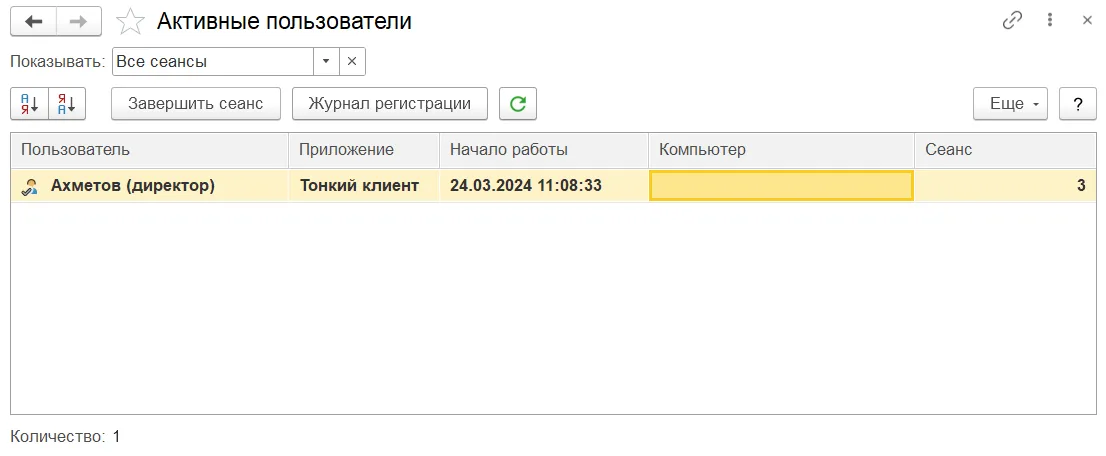
Кадр 2. Список помогает понять, кто ещё подключён. Наличие одной видимой строки в демонстрации не означает, что в вашей базе остался только один пользователь; проверьте актуальный список.
Источник учитывает не только тонкий клиент, веб-клиент и Конфигуратор, но и COM/WS-соединения. Пользователь мог закрыть окно, а интеграция продолжает менять данные. Согласуйте с ответственным остановку таких операций на окно обслуживания.
Если программа примерно через пять минут предложит продолжить при оставшихся подключениях, не подтверждайте автоматически. По руководству это допустимо только при уверенности администратора, что эти соединения не вводят данные. Если такой уверенности нет, сначала завершите сеансы на рабочих местах и разберитесь с обменами.
После шага: нет неизвестных подключений, которые продолжают менять информацию. Кнопка принудительного завершения не заменяет согласование с сотрудниками.
4. Укажите место сохранения и запустите копирование
После проверки сеансов откройте «Создание резервной копии». Помощник предложит выбрать каталог. Проверьте три вещи:
| Что проверить | Зачем |
|---|---|
| Каталог относится к нужному компьютеру/хранилищу | Одинаковая буква диска на разных компьютерах может обозначать разные места. |
| У текущего пользователя есть запись и достаточно свободного места | Отсутствие доступа или места мешает завершению. |
| Понятно, кто хранит и проверяет копию | Файл в случайной временной папке легко потерять или удалить. |
Нажмите «Сохранить резервную копию» и дождитесь окончания. Не закрывайте программу и не выключайте компьютер посреди операции. По руководству механизм блокирует базу, завершает работу пользователей и после копирования запускает программу снова с информацией о результате.
Граница изображений: отдельной читаемой формы выбора каталога и итогового сообщения в этой главе нет. Маленький фрагмент исходника размером 110×110 не показывает диалог и не используется как снимок этого шага.
После шага: программа сообщила о выполненной операции. При ошибке копирование не считается завершённым; сохраните её текст и разберите причину с администратором.
5. Найдите именно новую копию
Откройте выбранное место хранения и проверьте дату/время, наличие нового файла и ненулевой размер. Сопоставьте их со временем операции, а не с последним похожим названием в папке.
Запишите рядом в журнале обслуживания: база, время копии, расположение, результат операции и кто проверял. Это редакционный контрольный список, а не обещание наличия отдельной формы такого журнала в 1С.
После шага: копию можно найти без памяти конкретного сотрудника. Ненулевой размер исключает только очевидную пустую запись; исправность данных он не доказывает.
6. Проверьте восстановление отдельно
Администратор подготавливает отдельную учебную базу, исключает её влияние на рабочие обмены и восстанавливает туда выбранную копию. Это отдельная процедура; рабочую базу не заменяют ради теста.
После открытия восстановленной базы проверьте название, контрольную организацию и несколько известных документов на момент копирования. Например, последнее ожидаемое поступление должно открываться с нужной датой и составом. Более поздних операций там быть не должно — они ещё не существовали на момент копии.
Руководство прямо указывает: восстановленная база содержит данные на момент создания копии, а последующий ввод отсутствует. Если неожиданно не хватает документа до этой даты, проверьте, ту ли копию восстановили и действительно ли документ был записан в нужной базе.
Завершение: отмечены и создание файла, и результат отдельного восстановления. Внешние файлы, оборудование и обмены включаются в план восстановления вашей системы отдельно; их работоспособность не выводят из одного факта открытия базы.
Если возникла проблема
| Ситуация | Первое действие |
|---|---|
| Нет нужной ссылки | Проверить вариант работы, права и применимость интерфейса. |
| Не удаётся завершить сеансы | Посмотреть активные подключения и согласовать остановку операций. |
| Файл не появился | Проверить итоговое сообщение, выбранный каталог, права записи и место. |
| Есть только вчерашний файл | Не считать его результатом сегодняшнего запуска; проверить время и ошибку. |
| Копия есть, восстановление не проверялось | Запланировать отдельный тест; не называть копию проверенной. |
Далее: Как настроить автоматическое резервное копирование Розницы 3.0.
Источник и границы проверки
1С:ИТС — Розница для Казахстана 3.0, «9.1. Обслуживание», пункты 9.1.2 и 9.1.5. Проверены полный текст и изображения главы. Два включённых кадра настоящие; создание файла и восстановление в живой базе не выполнялись. Для полной визуальной инструкции нужны форма создания, итог копирования и контрольное восстановление одного сценария на целевом релизе. Право открытой публикации исходных снимков проверяется отдельно.